조건
문서 이동
| 구분 | 문서 |
|---|---|
| 목록 | [사용자 매뉴얼] 0. 목록 |
| 이전 | [사용자 매뉴얼] 3. 녹화와 재생 |
| 다음 | [사용자 매뉴얼] 5. 반복 |
| 관련 | [사용자 매뉴얼] 6. 포인터 |
조건 스텝이란?
조건 스텝은 특정 상황에서만 내부 스텝을 실행하게 만드는 기능입니다.
화면 상태가 매번 같지 않은 업무에서는 단순히 순서대로 클릭하는 매크로보다 조건을 넣은 매크로가 더 안정적입니다.
지원 조건
대표 조건은 다음과 같습니다.
| 조건 | 사용 예 |
|---|---|
| 픽셀 색상이 일치 | 상태 표시등 색상이 초록색일 때만 실행 |
| 이미지 발견됨 | 저장 완료 메시지가 보일 때 다음 작업 실행 |
| 이미지 없음 | 로딩 아이콘이 사라졌을 때 다음 작업 실행 |
| 키가 눌려 있음 | 특정 키를 누른 동안만 분기 실행 |
| 변수 값 비교 | 복사한 값이나 계산 결과에 따라 다른 작업 실행 |
| 항상 참 | 조건 없이 항상 해당 분기를 실행 (기본 동작 강제) |
| 항상 거짓 | 해당 분기를 항상 건너뜀 (임시 비활성화 용도) |
예시 1: 오류 팝업이 보일 때만 닫기
- 오류 팝업의 제목이나 닫기 버튼 이미지를 캡처합니다.
- 조건 시작 스텝을 추가합니다.
- 조건을
이미지 발견됨으로 설정합니다. - 조건 안에 닫기 버튼 클릭 스텝을 넣습니다.
- 조건 끝 스텝을 추가합니다.
팝업이 없으면 내부 클릭 스텝은 실행되지 않습니다.
예시 2: 로딩 아이콘이 사라진 뒤 다음 작업 실행
- 로딩 아이콘 이미지를 캡처합니다.
- 조건 시작 스텝을 추가합니다.
- 조건을
이미지 없음으로 설정합니다. - 조건 안에 다음 버튼 클릭이나 텍스트 입력 스텝을 넣습니다.
- 필요한 경우 앞에 짧은 딜레이를 추가해 화면 갱신 시간을 확보합니다.
이 방식은 고정 시간 대기보다 화면 상태에 맞춰 움직일 수 있습니다.
예시 3: 변수 값이 특정 값일 때만 실행
- 변수 설정 또는 정규식 추출로 비교할 값을 저장합니다.
- 조건 시작 스텝을 추가합니다.
- 조건을
변수 값 비교로 설정합니다. - 변수, 비교 조건, 비교대상을 입력합니다.
- 조건 안에 필요한 스텝을 넣습니다.
비교대상에는 숫자, 일반 문자열, %변수명을 입력할 수 있습니다. %를 입력하면 선언된 변수가 있을 때 변수 선택 팝업이 표시됩니다.
예를 들어 결과 변수가 성공일 때만 저장 버튼을 누르게 만들 수 있습니다.
예시 4: 특정 키를 누르고 있을 때만 실행
- 조건 시작 스텝을 추가합니다.
- 조건을
키가 눌려 있음으로 설정합니다. - 감지할 키를 선택합니다.
- 조건 안에 실행할 스텝을 넣습니다.
테스트 중 특정 동작만 임시로 실행하고 싶을 때 사용할 수 있습니다.
조건 분기 종류 한눈에 보기
조건 시작만으로는 참/거짓 두 가지만 다룰 수 있습니다. 화면에 표시되는 분기 스텝은 다음과 같이 한글 이름으로 표시됩니다.
| 분기 스텝 | 표시명 | 역할 |
|---|---|---|
| AND | 그리고 | 앞 조건과 함께 모두 참이어야 같은 분기를 실행 |
| OR | 또는 | 조건을 하나 더 추가해 둘 중 하나라도 참이면 공통 스텝을 실행 |
| ELSE IF | 아니면 만약 | 앞 조건이 거짓일 때 완전히 다른 새 조건으로 분기 |
| ELSE | 아니면 | 위의 모든 조건이 거짓일 때 실행 |
| IF_END | 조건 끝 | 전체 조건 체인을 닫음 (분기마다 따로 닫지 않음) |
| IF_BREAK | 조건 탈출 (BREAK) | 중첩된 조건 블록을 한 번에 빠져나옴 |
조건 추가 메뉴는 ◆ 조건 논리 서브메뉴에 정리되어 있고, 그 안에서 그리고 / 또는 / 아니면 만약 / 아니면을 선택할 수 있습니다.
또한 스텝 목록에서 그리고 / 또는 / 아니면 만약 / 아니면 스텝을 더블클릭하면 다른 타입으로 바꿀 수 있습니다. 예를 들어 또는을 아니면 만약으로 바꾸거나, 아니면 만약을 아니면으로 전환할 수 있습니다.
각 조건절에서 분기 추가하기
조건 시작 → 아니면 만약 → 아니면 만약 같이 여러 절로 이어진 조건 체인에서도, 각 절 내부에 커서를 두면 해당 절에서 그리고 / 또는 / 아니면 만약 / 아니면을 추가할 수 있습니다.
아니면 만약절 안에 커서를 두고◆ 조건 논리 → 그리고를 선택하면, 그 절에 조건을 추가로 연결할 수 있습니다.아니면 만약절 안에서도 다음아니면 만약이나아니면을 추가할 수 있습니다.아니면은 체인의 마지막 절에서만 추가할 수 있습니다.아니면이 이미 있는 경우에는 추가 메뉴가 비활성화됩니다.
조건 체인이 복잡해질수록 각 절을 선택해 분기를 추가하는 것이 편리합니다. 체인 전체를 지우고 다시 만들지 않아도 됩니다.
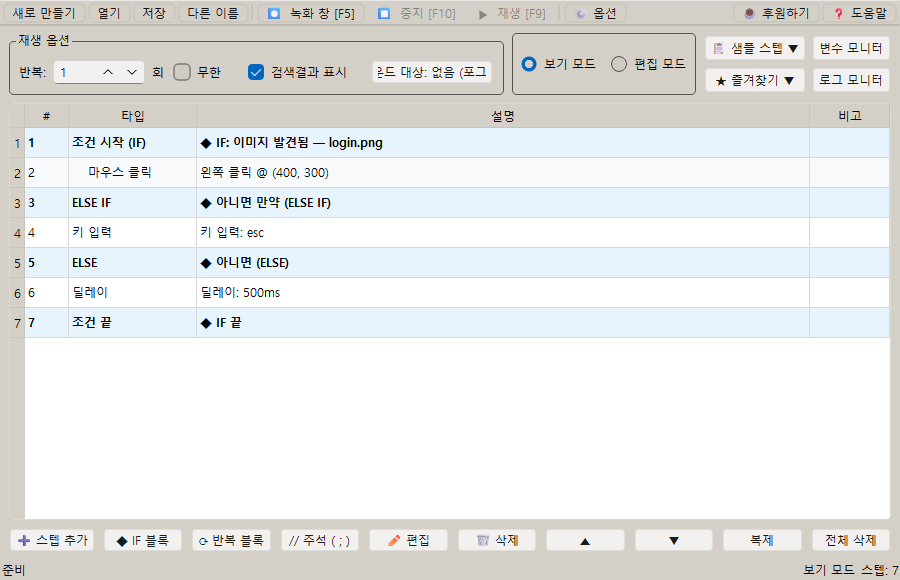
또는(OR) — 조건 결합자: 둘 중 하나라도 참이면 공통 스텝 실행
또는은 여러 조건 중 하나라도 참이면 공통 스텝을 실행하는 조건 결합자입니다. 그리고와 동일한 방식으로 조건을 묶되, 그리고는 모두 참이어야 하고 또는은 하나만 참이어도 됩니다.
사용 방법:
- 조건 시작 스텝을 추가하고 첫 번째 조건을 설정합니다.
- 첫 번째 조건 아래에서
◆ 조건 논리 → 또는을 선택합니다. 또는다음에 두 번째 조건 스텝이 자동으로 추가됩니다. 조건을 설정합니다.- 마지막 조건 스텝 안에 실행할 공통 스텝을 넣습니다.
- 조건 끝 스텝으로 닫습니다.
평가 순서:
- 첫 번째 조건이 참이면 공통 스텝을 실행합니다.
- 첫 번째 조건이 거짓이면 두 번째 조건을 평가합니다.
- 하나라도 참이 되면 공통 스텝을 실행하고 나머지 조건은 건너뜁니다.
- 모든 조건이 거짓이면 공통 스텝을 실행하지 않습니다.
예시 구조:
조건 시작 (이미지 A 발견됨)
또는 (이미지 B 발견됨)
또는 (이미지 C 발견됨)
  클릭합니다  ← A, B, C 중 하나라도 발견되면 실행
조건 끝조건마다 다른 스텝을 실행하고 싶다면 아니면 만약을 사용하세요. 또는은 모든 조건이 같은 스텝을 공유합니다.
v1.0.38 이하에서 작성된 OR 매크로를 열면 동작 변경 안내 메시지가 표시될 수 있습니다. 기존 매크로에서 OR 분기별로 다른 스텝을 쓰고 있었다면 아니면 만약으로 변경하는 것을 권장합니다.
아니면 만약(ELSE IF) — 앞 조건이 거짓일 때 새 조건으로 분기
아니면 만약은 앞 조건이 거짓일 때, 완전히 다른 새 조건으로 분기를 이어가는 스텝입니다. 조건 시작 → 아니면 만약 → 아니면 만약 → 아니면 형태로 여러 단계 분기를 만들 수 있습니다.
사용 방법:
- 조건 시작 스텝을 추가하고 첫 번째 조건을 설정합니다.
- 조건 시작 또는 직전 분기 아래에서
◆ 조건 논리 → 아니면 만약을 선택합니다. 아니면 만약스텝의 조건을 새 조건으로 설정합니다. (이미지, 변수 비교, 색상 등 종류가 달라도 됩니다.)- 필요한 만큼
아니면 만약을 반복해서 추가합니다. - 마지막으로 어느 조건에도 해당하지 않을 때 실행할 스텝이 필요하면
아니면을 추가합니다. - 조건 끝 스텝으로 전체 체인을 닫습니다.
평가 순서:
- 조건 시작이 참이면 조건 시작 안의 스텝만 실행합니다.
- 조건 시작이 거짓이면 첫 번째
아니면 만약조건을 평가합니다. - 위 단계가 모두 거짓이면 다음
아니면 만약을 평가합니다. - 어느 단계든 참이 되면 그 분기 안의 스텝만 실행하고 나머지는 건너뜁니다.
- 모두 거짓이면
아니면분기를 실행합니다.아니면이 없으면 아무 분기도 실행하지 않습니다.
예시 구조:
조건 시작 (상태 A)
  A일 때 실행할 스텝
아니면 만약 (상태 B)
  B일 때 실행할 스텝
아니면 만약 (상태 C)
  C일 때 실행할 스텝
아니면
  아무것도 아닐 때 실행할 스텝
조건 끝또는과 차이점:
또는은 같은 흐름에서 같은 종류의 조건을 이어 붙일 때 어울립니다. 여러 이미지 중 하나가 보이면 분기하는 식의 패턴입니다.아니면 만약은 완전히 다른 조건(예: 이미지 → 변수 비교 → 색상)을 새 분기로 시작할 때 어울립니다. 상태값에 따라 분기가 갈리는 흐름에 적합합니다.
아니면(ELSE) — 모든 조건이 거짓일 때 실행
아니면은 위에서 어떤 조건도 참이 아닐 때 실행할 스텝을 지정합니다.
사용 방법:
- 조건 시작,
또는,아니면 만약스텝 아래에서◆ 조건 논리 → 아니면을 선택합니다. 아니면안에 모든 조건이 거짓일 때 실행할 스텝을 넣습니다.- 조건 끝 스텝으로 전체 체인을 닫습니다.
예시 구조:
조건 시작 (이미지 A 발견됨)
  A를 클릭합니다
또는 (이미지 B 발견됨)
  B를 클릭합니다
아니면
  아무 이미지도 없을 때 실행할 스텝
조건 끝
그리고(AND) — 여러 조건을 동시에 만족해야 할 때
그리고를 추가하면 앞 조건과 다음 조건이 모두 참일 때만 해당 분기를 실행합니다. 하나라도 거짓이면 해당 분기는 실행되지 않습니다.
스텝 목록에서 조건 시작 스텝을 선택하거나 조건 블록 안에 커서를 두고 ◆ 조건 논리 → 그리고를 선택하면 그리고 스텝이 삽입됩니다. 그다음에 이어지는 조건 시작 스텝이 두 번째 조건이 됩니다.
조건 시작 (이미지 A 발견됨)
그리고
  조건 시작 (변수 값이 완료)
    두 조건이 모두 참일 때 실행할 스텝
조건 끝
실행할 스텝은 마지막 조건 시작 블록 안에 넣습니다. 첫 번째 조건 시작 블록 안에 스텝을 넣으면 해당 스텝은 실행되지 않습니다.
예를 들어 이미지 A가 발견되고 변수 값이 완료일 때만 실행하고 싶으면, 두 조건을 그리고로 연결합니다.
그리고 안에서 이미지 검색을 여러 번 사용해도 화면에서 앱 창이 숨겨졌다가 다시 보이는 동작이 그룹마다 한 번만 발생해 깜빡임이 줄어듭니다.
예시 5: 이미지에 따라 다른 버튼 클릭 (다중 이미지 서치)
화면에 어떤 팝업이 뜨는지에 따라 다른 버튼을 눌러야 할 때 활용할 수 있습니다.
- 각 팝업의 특징적인 부분을 이미지로 캡처합니다.
- 조건 시작 스텝을 추가하고 첫 번째 이미지
발견됨조건을 설정합니다. - 조건 시작 안에 첫 번째 팝업에 맞는 버튼 클릭 스텝을 넣습니다.
또는을 추가하고 두 번째 이미지발견됨조건을 설정합니다.또는안에 두 번째 팝업에 맞는 버튼 클릭 스텝을 넣습니다.- 필요하면
아니면을 추가해 어떤 팝업도 없을 때의 동작을 정의합니다. - 조건 끝 스텝을 추가합니다.
이 패턴을 사용하면 실행 환경에 따라 달라지는 화면에도 안정적으로 대응할 수 있습니다.
예시 6: 상태별 다른 작업 실행 (아니면 만약 활용)
결과 변수의 값에 따라 4가지 다른 동작을 실행해야 하는 경우 아니면 만약 체인이 적합합니다.
상황:
결과변수가성공이면 저장 버튼을 누른다.경고이면 확인 창을 닫는다.오류이면 재시도 버튼을 누른다.- 그 외 값이면 작업을 종료한다.
작성 방법:
- 정규식 추출이나 변수 설정으로
결과변수 값을 준비합니다. - 조건 시작 스텝의 조건을
변수 값 비교: 결과 == 성공으로 설정합니다. 아니면 만약을 추가하고 조건을결과 == 경고로 설정합니다.아니면 만약을 한 번 더 추가하고 조건을결과 == 오류로 설정합니다.아니면을 추가해 종료 처리 스텝을 넣습니다.- 조건 끝 스텝으로 닫습니다.
예시 구조:
조건 시작 (결과 == 성공)
  저장 버튼 클릭
아니면 만약 (결과 == 경고)
  확인 창 닫기
아니면 만약 (결과 == 오류)
  재시도 버튼 클릭
아니면
  종료 처리 스텝
조건 끝
예시 7: 이미지 AND 조건 + 아니면 만약 조합
화면 상태와 변수 상태를 동시에 확인하고, 그 외 경우는 다른 이미지를 검사해 분기하는 패턴입니다.
상황:
- 이미지 A가 보이고 변수
상태가진행중이면 A를 클릭한다. - 위 조건이 아니면서 이미지 B가 보이면 B를 클릭한다.
- 둘 다 아니면 그대로 둔다.
작성 방법:
- 조건 시작에 이미지 A
발견됨조건을 설정합니다. 그리고를 추가하고 그 아래에 새 조건 시작을 두어상태 == 진행중을 설정합니다.- 내부에 A 클릭 스텝을 넣습니다.
아니면 만약을 추가하고 조건을 이미지 B발견됨으로 설정합니다.- 내부에 B 클릭 스텝을 넣습니다.
- 조건 끝 스텝으로 닫습니다.
예시 구조:
조건 시작 (이미지 A 발견됨)
그리고
  조건 시작 (상태 == 진행중)
    A 클릭
아니면 만약 (이미지 B 발견됨)
  B 클릭
조건 끝
예시 8: 반복 안에서 조건으로 분기하기
10번 반복하면서 회차 번호가 짝수일 때와 홀수일 때 다른 동작을 수행하는 패턴입니다.
상황:
회차변수를 1부터 시작해 매 반복 1씩 증가시킵니다.- 짝수 회차에는 A 동작을, 홀수 회차에는 B 동작을 실행합니다.
작성 방법:
- 변수 설정으로
회차 = 1을 만들고, 반복 시 초기화는 끕니다. - 반복 시작 스텝을 추가하고 반복 횟수를 10으로 설정합니다.
- 변수 계산 스텝으로
짝수확인 = 회차 % 2를 만듭니다. - 조건 시작에
짝수확인 == 0조건을 설정하고 내부에 A 동작 스텝을 넣습니다. 아니면을 추가하고 그 안에 B 동작 스텝을 넣습니다.- 조건 끝 스텝으로 닫습니다.
- 변수 계산 스텝으로
회차++를 추가해 다음 회차로 넘어가도록 합니다. - 반복 끝 스텝을 추가합니다.
예시 구조:
변수 설정 (회차 = 1, 반복 시 초기화 끔)
반복 시작 (10회)
  변수 계산 (짝수확인 = 회차 % 2)
  조건 시작 (짝수확인 == 0)
    A 동작
  아니면
    B 동작
  조건 끝
  변수 계산 (회차++)
반복 끝
이미지 조건에서 경로가 없거나 파일이 없을 때
이미지 발견됨, 이미지 없음 조건을 사용할 때 이미지 경로가 비어있거나 해당 파일을 찾을 수 없으면, 그 조건이 속한 전체 조건 블록(조건 시작부터 조건 끝까지, 아니면 만약, 아니면 포함)을 통째로 건너뜁니다.
즉 조건 평가 자체를 시작하지 않고, 조건 끝 다음 스텝으로 바로 이동합니다. 조건 안의 스텝도, 아니면 안의 스텝도 실행되지 않습니다.
이 동작은 이미지 캡처를 빠뜨린 채로 저장된 매크로가 실수로 엉뚱하게 실행되는 것을 방지하기 위한 안전장치입니다. 이미지 파일이 없는 상태로 조건을 실행하면 예측할 수 없는 결과가 나올 수 있기 때문입니다.
다른 조건과의 차이:
픽셀 색상이 일치, 변수 값 비교, 키가 눌려 있음 조건에서 입력값이 비어 있으면 조건이 거짓으로 평가됩니다. 이때 조건 블록 자체는 실행되고, 아니면 분기가 있으면 그쪽이 실행됩니다.
| 조건 종류 | 입력 누락 시 동작 |
|---|---|
| 이미지 발견됨 / 이미지 없음 | 조건 블록 전체 건너뜀 (아니면 포함) |
| 픽셀 색상이 일치 / 변수 값 비교 / 키가 눌려 있음 | 조건이 거짓으로 평가됨 (아니면 분기 실행됨) |
이미지 조건을 사용할 때는 편집 화면에서 이미지 파일이 제대로 지정됐는지 미리 확인하는 것을 권장합니다.
조건 탈출(BREAK) — 중첩 IF 블록 한 번에 빠져나오기
조건 탈출(BREAK) 스텝은 현재 위치에서 바깥쪽 조건 블록(IF)들을 모두 빠져나오는 스텝입니다. 중첩된 조건 안에서 특정 상황이 되면 조건 처리를 즉시 종료하고 싶을 때 사용합니다.
동작 규칙:
- 가장 가까운 반복(LOOP) 경계에서 BREAK가 흡수됩니다. 현재 반복만 중단되고 다음 반복은 계속 진행됩니다.
- 포인터(POINTER) 경계에서도 BREAK가 흡수됩니다. 포인터 정의 안에서 발생한 BREAK는 포인터 실행을 종료하고, 포인터를 호출한 위치 다음 스텝부터 정상 실행됩니다. 호출한 쪽의 조건 블록(IF)에는 영향을 주지 않습니다.
- 조건 블록(IF) 바깥에서 사용하면 아무 효과가 없습니다.
추가 방법:
스텝 목록에서 조건 블록 안에 커서를 두고 ◆ 조건 논리 → ◆ BREAK (조건 탈출)을 선택합니다. 조건 블록 밖에 커서가 있으면 메뉴 항목이 비활성화됩니다.
예시 1: 반복 안에서 조건에 따라 현재 회차 중단
반복 시작 (10회)
  조건 시작 (오류 이미지 발견됨)
    오류 처리 스텝
    조건 탈출 (BREAK)  ← 이 반복 회차의 나머지 조건 블록을 건너뜀
  조건 끝
  다음 클릭  ← BREAK 없이 통과한 경우 실행
반복 끝
오류 이미지가 발견되어 BREAK가 실행되면 현재 반복 회차의 나머지 처리를 건너뛰고 다음 반복으로 넘어갑니다.
예시 2: 중첩 조건에서 한 번에 탈출
조건 시작 (상태 A)
  조건 시작 (서브 조건 B)
    처리 스텝
    조건 탈출 (BREAK)  ← B와 A를 모두 빠져나옴
  조건 끝
  여기는 실행되지 않음
조건 끝
여기도 실행되지 않음  (최상위 IF 밖이라 안전망에서 흡수)
BREAK가 발생하면 중첩된 조건 블록을 가장 가까운 반복/포인터 경계까지 모두 빠져나옵니다.
작성 팁
- 조건 안에는 꼭 필요한 스텝만 넣습니다.
- 조건이 실패해도 전체 흐름이 멈추지 않는지 확인합니다.
- 이미지 조건은 캡처 영역을 작고 고유하게 잡을수록 안정적입니다.
- 변수 비교 조건은 변수 모니터로 실제 값을 확인하면서 조정합니다.
그리고 / 또는 / 아니면 만약 / 아니면분기는 조건 시작과 같은 들여쓰기 레벨로 표시됩니다.- 조건 체인 하나는 반드시 조건 끝 하나로 닫아야 합니다.
아니면 만약은 완전히 다른 종류의 조건을 새로 평가하고 싶을 때 사용합니다. 같은 종류의 이미지를 여러 개 비교할 때는또는이 더 간결합니다.그리고 / 또는 / 아니면 만약 / 아니면스텝을 더블클릭하면 다른 타입으로 바꿀 수 있습니다. 예:또는↔아니면 만약,아니면 만약↔아니면.- 이전 버전에서 만든
아니면포함 매크로 파일을 열면 자동으로 새 구조로 변환됩니다. 추가 작업 없이 그대로 편집할 수 있습니다.
관련 문서
- 화면 속 이미지를 찾아 조건으로 사용하려면 [사용자 매뉴얼] 8. 이미지 검색과 캡처 문서를 참고하세요.
- 공통 조건 처리를 여러 곳에서 재사용하려면 [사용자 매뉴얼] 6. 포인터 문서를 참고하세요.
- 프로그램 다운로드와 전체 기능 소개는 JP's Codeless Macro Tool 다운로드·배포 안내에서 볼 수 있습니다.
- 전체 매뉴얼 목차는 [사용자 매뉴얼] 0. 목록에서 볼 수 있습니다.
다음에 읽을 문서
- 이전: [사용자 매뉴얼] 3. 녹화와 재생
- 다음: [사용자 매뉴얼] 5. 반복
'JP 코드리스 매크로 툴 > [매뉴얼] 사용자 설명서' 카테고리의 다른 글
| [사용자 매뉴얼] 8. 이미지 검색과 캡처: 화면 이미지를 찾아 클릭하기 (0) | 2026.05.13 |
|---|---|
| [사용자 매뉴얼] 7. 변수와 연산 : 변수 사용하는 매크로 만들기 (0) | 2026.05.13 |
| [사용자 매뉴얼] 6. 포인터 : 좌표 묶음을 재사용하는 포인터 기능 (0) | 2026.05.13 |
| [사용자 매뉴얼] 5. 반복 : 좌표 순서대로 클릭하는 매크로 만들기 (0) | 2026.05.13 |
| [사용자 매뉴얼] 3. 녹화와 재생 : 마우스·키보드 동작 녹화하고 재생하기 (0) | 2026.05.13 |
| [사용자 매뉴얼] 2. 기본 편집과 파일관리 : 매크로 스텝 편집과 저장하기 (0) | 2026.05.13 |
| [사용자 매뉴얼] 1. 기능설명 : 코딩 없이 만드는 매크로 도구 한눈에 보기 (0) | 2026.05.12 |
| [사용자 매뉴얼] 0. 목록: JP's Codeless Macro Tool 사용법 전체 가이드 (0) | 2026.05.09 |


