반복
문서 이동
| 구분 | 문서 |
|---|---|
| 목록 | [사용자 매뉴얼] 0. 목록 |
| 이전 | [사용자 매뉴얼] 4. 조건 |
| 다음 | [사용자 매뉴얼] 6. 포인터 |
| 관련 | [사용자 매뉴얼] 7. 변수와 연산 |
반복 스텝이란?
반복 스텝은 여러 스텝을 묶어서 원하는 횟수만큼 다시 실행하는 기능입니다. 같은 버튼을 여러 번 누르는 반복 클릭이나, 정해진 절차를 되풀이하는 반복 작업 자동화를 코드 없이 구성할 수 있습니다.
같은 입력을 여러 번 반복하거나, 변수 값을 조금씩 바꾸며 여러 항목을 처리할 때 사용합니다.
기본 구조
반복은 시작과 끝이 한 쌍입니다.
반복 시작
  반복할 스텝
반복 끝
반복 시작 스텝에 반복 횟수를 입력하면 그 안의 스텝이 지정한 횟수만큼 실행됩니다.
예시 1: 같은 버튼을 5번 누르기
- 반복 시작 스텝을 추가하고 반복 횟수를
5로 설정합니다. - 마우스 클릭 스텝을 반복 안에 넣습니다.
- 필요하면 클릭 뒤에 짧은 딜레이를 넣습니다.
- 반복 끝 스텝을 추가합니다.
예시 2: 변수와 함께 반복하기
반복마다 값이 바뀌는 변수를 사용하면 매번 다른 결과를 만들 수 있습니다.
- 변수
N을 만들고 초기값을001로 설정합니다. - 반복 시작 스텝을 추가합니다.
- 텍스트 입력 스텝에 변수
N을 사용한 문자열을 입력합니다. - 변수 계산 스텝으로
N을 1 증가시킵니다. - 반복 끝 스텝을 추가합니다.
변수 선언과 텍스트 입력에서 변수를 사용하는 방법은 [사용자 매뉴얼] 7. 변수와 연산에서 자세히 다룹니다.
예시 3: 중첩 반복
반복 안에 또 다른 반복을 넣을 수 있습니다.
예를 들어 바깥 반복은 행을 바꾸고, 안쪽 반복은 열을 바꾸는 식으로 구성할 수 있습니다.
처음에는 반복 횟수를 작게 잡아 테스트한 뒤 실제 횟수로 늘리는 것이 좋습니다.
예시 4: 좌표 어레이와 함께 사용
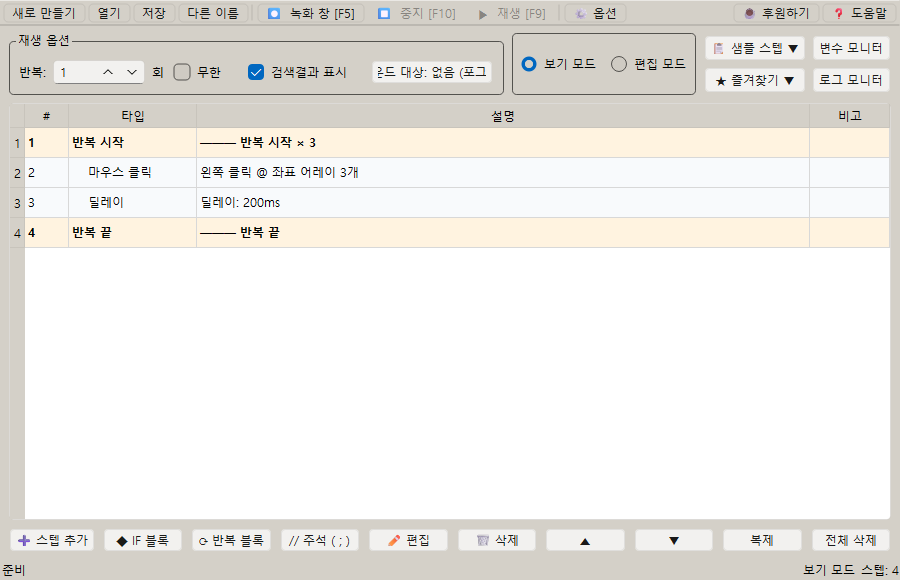
반복 실행 중 좌표 어레이가 있는 마우스 스텝을 만나면 반복 회차에 따라 좌표가 순서대로 적용됩니다.
좌표가 한 개뿐이면 반복 횟수와 상관없이 같은 위치를 계속 사용합니다. 좌표가 여러 개이면 1회차는 첫 번째 좌표, 2회차는 두 번째 좌표를 사용하며, 좌표가 반복 횟수보다 적으면 처음부터 다시 순환합니다.
좌표 입력 화면
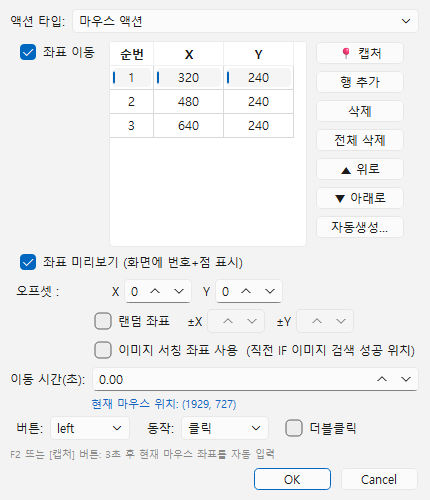
마우스 스텝을 편집하면 좌표를 입력하는 테이블이 나타납니다. 기본으로 1행(단일 좌표)이 있고, 행을 추가하면 좌표 어레이가 됩니다.
테이블 위의 버튼으로 다음 작업을 할 수 있습니다.
| 버튼 | 기능 |
|---|---|
| 캡처 (F2) | 화면에서 좌표를 직접 찍어 입력합니다. 버튼을 누른 뒤 3초 안에 원하는 위치를 클릭하거나, F2를 눌러 즉시 캡처합니다. |
| 행 추가 (F3) | 좌표 행을 하나 추가합니다. F3을 눌러도 빠르게 추가할 수 있습니다. |
| 삭제 (Del) | 선택한 행을 삭제합니다. 여러 행을 선택하면 한 번에 삭제됩니다. |
| 전체 삭제 | 모든 좌표 행을 한 번에 지웁니다. |
| 위로 (Alt+↑) / 아래로 (Alt+↓) | 선택한 행의 순서를 바꿉니다. 여러 행을 선택하면 블록 이동이 됩니다. |
| 자동생성 | 기준 좌표와 간격(피치)을 입력해 격자 좌표를 자동으로 만듭니다. |
여러 행 선택
좌표 행을 여러 개 선택해 한 번에 삭제하거나 이동할 수 있습니다.
| 방법 | 동작 |
|---|---|
| Ctrl+A | 모든 행 전체 선택 |
| Shift+클릭 | 처음 선택한 행부터 클릭한 행까지 연속 선택 |
| Ctrl+클릭 | 떨어진 행을 개별 추가 선택 |
| Shift+↑↓ | 키보드로 연속 선택 범위 확장 |
좌표 미리보기
테이블 위의 "좌표 미리보기" 체크박스를 켜면 입력한 좌표 위치를 화면에 번호와 점으로 실시간으로 확인할 수 있습니다. 좌표가 올바른 위치에 있는지 편집 중에 바로 확인할 때 유용합니다.
좌표 자동생성
좌표가 격자 형태로 배열되어 있다면 자동생성 기능으로 한 번에 만들 수 있습니다.
자동생성을 열려면: 테이블 위의 "자동생성" 버튼을 클릭합니다.
입력 항목:
- 기준 좌표: 격자의 시작 지점입니다. 화면에서 직접 찍거나 수치를 입력합니다.
- X 갯수 / Y 갯수: 가로·세로 방향으로 몇 개를 만들지 지정합니다. 한 방향을 비활성화하면 1줄만 만들어집니다.
- X 피치 / Y 피치: 좌표 사이의 간격(픽셀)입니다. 음수로 입력하면 전개 방향이 반대가 됩니다. 예를 들어 X 피치를 음수로 설정하면 오른쪽이 아니라 왼쪽으로 좌표가 늘어납니다.
- 채우기 순서: 좌표를 채워가는 방식입니다. 행 우선(1 2 3 / 4 5 6 / 7 8 9)은 가로를 먼저 채우고, 열 우선(1 4 7 / 2 5 8 / 3 6 9)은 세로를 먼저 채웁니다.
- 생성 모드: 좌표를 배열하는 방식입니다.
- 지그재그: 기본값입니다. 모든 행이 같은 방향으로 좌표를 채웁니다.
- 스네이크: 왕복 방식입니다. 짝수 행은 방향이 반전되어 홀수 행과 반대로 채워집니다. 격자를 위에서 아래로 지그재그 없이 훑는 동선에 맞습니다. 1줄(1D) 배열에서는 지그재그와 동일하게 동작합니다.
마우스로 피치 계산(F3): 피치를 직접 계산하기 어려울 때 이 버튼을 사용합니다. 버튼을 누른 뒤 화면에서 끝점을 클릭하면, 기준 좌표와 끝점 사이의 거리를 갯수에 맞춰 피치로 자동 계산합니다. F3을 눌러도 즉시 시작할 수 있습니다(버튼 클릭 시에는 3초 카운트다운 유지).
생성 가능한 최대 좌표 수는 2000개입니다.
자동생성 미리보기: 자동생성 창에서 값을 바꾸면 생성될 격자가 화면에 실시간으로 표시됩니다. 실제로 생성하기 전에 위치를 확인할 수 있습니다.

예시: 가로 5개, 세로 3개 격자를 80픽셀 간격으로 생성하기
- "자동생성" 버튼을 클릭합니다.
- 기준 좌표를 격자의 왼쪽 위 첫 번째 위치로 설정합니다.
- X 갯수를
5, Y 갯수를3으로 입력합니다. - X 피치를
80, Y 피치를80으로 입력합니다. - 채우기 순서는 "행 우선"을 선택합니다.
- 미리보기로 위치를 확인한 뒤 확인 버튼을 누릅니다.
- 15개의 좌표가 테이블에 추가됩니다.
이후 반복 스텝을 15회로 설정하면 각 위치를 차례로 클릭할 수 있습니다.
변수 초기화 주의
변수 설정 스텝에는 반복 시 초기화 여부가 있습니다.
- 초기화 켜짐: 반복마다 초기값으로 돌아감
- 초기화 꺼짐: 이전 반복에서 바뀐 값을 유지
번호를 계속 증가시키는 변수는 초기화를 끄는 편이 맞는 경우가 많습니다.
자세한 내용은 [사용자 매뉴얼] 7. 변수와 연산을 참조합니다.
관련 문서
- 반복 안에서 공통 절차를 묶어 재사용하려면 [사용자 매뉴얼] 6. 포인터 문서를 참고하세요.
- 반복마다 번호나 값을 바꿔 가며 입력하려면 [사용자 매뉴얼] 7. 변수와 연산 문서를 참고하세요.
- 프로그램 다운로드와 전체 기능 소개는 JP's Codeless Macro Tool 다운로드·배포 안내에서 볼 수 있습니다.
- 전체 매뉴얼 목차는 [사용자 매뉴얼] 0. 목록에서 볼 수 있습니다.
다음에 읽을 문서
- 이전: [사용자 매뉴얼] 4. 조건
- 다음: [사용자 매뉴얼] 6. 포인터
'JP 코드리스 매크로 툴 > [매뉴얼] 사용자 설명서' 카테고리의 다른 글
| [사용자 매뉴얼] 9. 옵션과 단축키 : 단축키로 매크로 실행·정지하기 (0) | 2026.05.14 |
|---|---|
| [사용자 매뉴얼] 8. 이미지 검색과 캡처: 화면 이미지를 찾아 클릭하기 (0) | 2026.05.13 |
| [사용자 매뉴얼] 7. 변수와 연산 : 변수 사용하는 매크로 만들기 (0) | 2026.05.13 |
| [사용자 매뉴얼] 6. 포인터 : 좌표 묶음을 재사용하는 포인터 기능 (0) | 2026.05.13 |
| [사용자 매뉴얼] 4. 조건 : 조건에 따라 분기하는 매크로 만들기 (0) | 2026.05.13 |
| [사용자 매뉴얼] 3. 녹화와 재생 : 마우스·키보드 동작 녹화하고 재생하기 (0) | 2026.05.13 |
| [사용자 매뉴얼] 2. 기본 편집과 파일관리 : 매크로 스텝 편집과 저장하기 (0) | 2026.05.13 |
| [사용자 매뉴얼] 1. 기능설명 : 코딩 없이 만드는 매크로 도구 한눈에 보기 (0) | 2026.05.12 |


