정규식 추출
문서 이동
| 구분 | 문서 |
|---|---|
| 목록 | [사용자 매뉴얼] 0. 목록 |
| 이전 | [사용자 매뉴얼] 10. 즐겨찾기 |
| 다음 | [사용자 매뉴얼] 12. 샘플 스텝 |
| 관련 | [사용자 매뉴얼] 7. 변수와 연산 |
정규식 추출이란?
정규식 추출은 긴 문자열에서 필요한 부분만 골라 변수에 저장하는 기능입니다.
예를 들어 아래 문장에서 주문번호만 따로 쓰고 싶을 수 있습니다.
주문번호: A-1024 / 금액: 35000원이때 정규식 추출을 사용하면 A-1024만 뽑아 주문번호 변수에 저장할 수 있습니다. 저장된 변수는 이후 텍스트 입력, 조건 비교, 변수 계산에서 다시 사용할 수 있습니다.
언제 쓰나요?
정규식 추출은 아래처럼 일정한 형식의 글에서 일부 값만 가져올 때 유용합니다.
- 주문번호, 접수번호, 거래번호 추출
- 금액, 수량, 날짜 추출
- 로그 문장에서 오류 코드 추출
- 파일명이나 제목에서 번호만 추출
- 클립보드나 이전 스텝에서 저장한 문자열 중 필요한 부분만 재사용
정규식이 어렵게 느껴진다면 처음에는 “문장에서 필요한 값 앞뒤의 고정된 글자를 기준으로 찾는다”고 생각하면 됩니다.
기본 사용 흐름
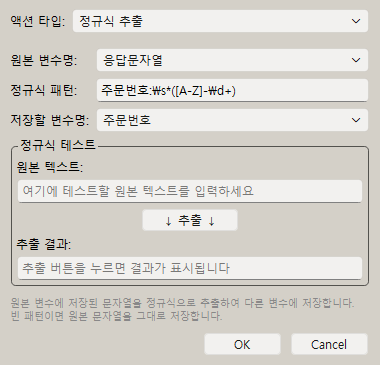
- 먼저 원본 문자열을 변수에 저장합니다.
- 정규식 추출 스텝을 추가합니다.
- 원본 변수명을 입력합니다.
- 정규식 패턴을 입력합니다.
- 추출 결과를 저장할 변수명을 입력합니다.
- 테스트 영역에서 결과를 확인한 뒤 저장합니다.
원본 변수명과 저장할 변수명 입력 칸에는 일반 문자열과 %변수명을 모두 입력할 수 있습니다. %를 입력하면 선언된 변수가 있을 때 변수 선택 팝업이 표시됩니다. 이 팝업은 입력을 돕는 기능이며, 사용자가 직접 입력한 문자열을 강제로 바꾸지는 않습니다.
가장 쉬운 예시
원본 변수 문장에 다음 값이 있다고 가정합니다.
주문번호: A-1024 / 금액: 35000원정규식 추출 스텝을 다음처럼 설정합니다.
| 항목 | 입력값 |
|---|---|
| 원본 변수명 | 문장 |
| 정규식 패턴 | 주문번호:\s*([A-Z]-\d+) |
| 저장할 변수명 | 주문번호 |
실행 후 주문번호 변수에는 다음 값이 저장됩니다.
A-1024
괄호가 중요한 이유
정규식에서 괄호 ()는 “이 부분만 저장해 달라”는 뜻으로 사용됩니다.
패턴:
금액:\s*(\d+)원원본:
금액: 35000원저장 결과:
35000괄호가 없으면 매칭된 전체 문자열이 저장됩니다. 예를 들어 금액:\s*\d+원처럼 쓰면 금액: 35000원 전체가 저장됩니다.
자주 쓰는 패턴
| 찾고 싶은 값 | 패턴 예시 | 설명 |
|---|---|---|
| 숫자 | (\d+) |
숫자 한 개 이상 |
| 영문자 | ([A-Za-z]+) |
영문자 한 개 이상 |
| 한글 | ([가-힣]+) |
한글 한 개 이상 |
| 공백 여러 개 | \s* |
공백이 없거나 여러 개 |
| 아무 글자 | (.+) |
줄 끝까지 넓게 매칭 |
| 날짜 | (\d{4}-\d{2}-\d{2}) |
2026-05-14 형식 |
| 코드 | ([A-Z]-\d+) |
A-1024 같은 형식 |
예시 1: 금액 추출
원본:
결제금액: 48,500원패턴:
결제금액:\s*([\d,]+)원결과:
48,500예시 2: 날짜 추출
원본:
처리일: 2026-05-14 완료패턴:
처리일:\s*(\d{4}-\d{2}-\d{2})결과:
2026-05-14예시 3: 오류 코드 추출
원본:
ERROR [E-403] 권한이 없습니다.패턴:
\[([A-Z]-\d+)\]결과:
E-403대괄호 [와 ] 자체를 찾고 싶을 때는 \[처럼 앞에 역슬래시를 붙입니다.
예시 4: 파일명에서 번호 추출
원본:
report_2026_001.xlsx패턴:
report_\d+_(\d+)\.xlsx결과:
001점 .은 정규식에서 특별한 의미가 있으므로 실제 점을 찾을 때는 \.로 씁니다.
예시 5: 클립보드 복사값에서 전화번호 추출
웹 화면이나 메신저에서 아래처럼 한 줄을 복사했다고 가정합니다.
담당자: 홍길동 / 연락처: 010-1234-5678 / 지역: 서울패턴:
연락처:\s*(\d{3}-\d{4}-\d{4})결과:
010-1234-5678010, 1234, 5678처럼 자릿수가 정해져 있는 값은 \d{3}처럼 개수를 지정하면 실수를 줄일 수 있습니다.
예시 6: 날짜와 시간을 함께 추출
원본:
예약일시: 2026-05-16 14:30 / 상태: 확정패턴:
예약일시:\s*(\d{4}-\d{2}-\d{2}\s+\d{2}:\d{2})결과:
2026-05-16 14:30날짜와 시간 사이의 공백은 환경에 따라 한 칸 이상일 수 있으므로 \s+를 사용합니다.
예시 7: 제목에서 괄호 안 값 추출
원본:
[긴급] 주문 확인 요청 (ORD-20260516-0042)패턴:
\((ORD-\d{8}-\d+)\)결과:
ORD-20260516-0042괄호 문자 (, ) 자체를 찾을 때는 \(, \)처럼 앞에 역슬래시를 붙입니다.
예시 8: 여러 값이 있는 문장에서 첫 번째 값만 추출
원본:
상품: 키보드 / 수량: 2 / 단가: 35000원 / 합계: 70000원수량만 저장하려면 수량 앞뒤의 고정 문구를 함께 씁니다.
패턴:
수량:\s*(\d+)\s*/결과:
2숫자만 찾는 (\d+)를 단독으로 쓰면 문장 안에서 가장 먼저 나오는 숫자를 잡을 수 있습니다. 원하는 값 앞의 고정 문구를 같이 쓰는 것이 안전합니다.
예시 9: 공백이 일정하지 않은 문장 처리
원본:
접수번호 : CS-7788패턴:
접수번호\s*:\s*([A-Z]+-\d+)결과:
CS-7788입력 화면이나 복사한 텍스트는 공백이 일정하지 않을 수 있습니다. 고정 문구와 값 사이에는 \s*를 넣어 두면 실패 가능성을 줄일 수 있습니다.
예시 10: 줄바꿈이 있는 텍스트에서 값 추출
원본:
주문번호: A-1024
결제금액: 35000원
상태: 완료
패턴:
결제금액:\s*([\d,]+)원결과:
35000여러 줄 텍스트라도 찾고 싶은 줄에 고정 문구가 있으면 같은 방식으로 추출할 수 있습니다.
패턴 선택 빠른 기준
| 상황 | 추천 패턴 형태 | 이유 |
|---|---|---|
| 앞뒤 문구가 고정됨 | 앞문구\s*(.+?)\s*뒤문구 |
필요한 구간만 좁게 추출 |
| 숫자만 필요함 | (\d+) |
쉼표 없는 숫자 추출 |
| 금액에 쉼표가 있음 | ([\d,]+) |
48,500 같은 값 유지 |
| 코드 형식이 정해짐 | ([A-Z]+-\d+) |
영문 코드와 숫자 조합 추출 |
| 공백이 들쭉날쭉함 | \s* 또는 \s+ |
복사한 텍스트의 공백 차이 대응 |
| 특수 문자를 찾아야 함 | \[ \. \( |
정규식 기호가 아닌 실제 문자로 처리 |
저장 규칙
정규식 추출 스텝은 다음 규칙으로 결과를 저장합니다.
- 괄호로 묶은 캡처 그룹이 있으면 첫 번째 그룹 값이 저장됩니다.
- 캡처 그룹이 없으면 매칭된 전체 문자열이 저장됩니다.
- 패턴이 비어 있으면 원본 문자열 전체가 저장됩니다.
- 매칭에 실패하면 빈 문자열이 저장됩니다.
- 정규식 오류가 있어도 매크로 실행은 중단되지 않고 빈 문자열이 저장됩니다.
테스트 기능 사용
정규식 추출 스텝 편집 화면에는 테스트 영역이 있습니다.
- 원본 텍스트에 실제 예시 문장을 넣습니다.
- 정규식 패턴을 입력합니다.
- 추출 버튼을 누릅니다.
- 추출 결과가 원하는 값인지 확인합니다.
정규식은 작은 오타에도 결과가 달라질 수 있으므로, 저장 전에 테스트 기능으로 확인하는 것을 권장합니다.
잘 안 될 때 확인할 것
- 원본 변수명과 저장할 변수명이 서로 다른지 확인합니다.
- 원본 변수에 실제 문자열이 들어 있는지 변수 모니터에서 확인합니다.
- 필요한 부분을 괄호
()로 묶었는지 확인합니다. - 공백이 있을 수 있다면
\s*를 사용합니다. - 점, 대괄호, 괄호 같은 특수 문자를 실제 글자로 찾을 때는 앞에
\를 붙입니다. - 너무 넓은 패턴
(.+)은 원하지 않는 부분까지 잡을 수 있으므로 가능한 앞뒤 고정 문구를 함께 씁니다.
추천 작성 방식
처음부터 복잡한 정규식을 만들지 말고 아래 순서로 작성하는 것이 좋습니다.
- 원본 문장에서 항상 고정되는 앞부분을 적습니다.
- 추출할 부분을 괄호로 묶습니다.
- 추출할 부분 뒤에 항상 나오는 글자를 적습니다.
- 테스트 기능으로 결과를 확인합니다.
예:
주문번호:\s*(.+?)\s*/이 패턴은 주문번호: 뒤부터 / 앞까지의 값을 추출합니다.
관련 문서
- 추출한 값을 변수로 저장해 다시 쓰려면 [사용자 매뉴얼] 7. 변수와 연산 문서를 참고하세요.
- 추출 결과에 따라 분기하려면 [사용자 매뉴얼] 4. 조건 문서를 참고하세요.
- 프로그램 다운로드와 전체 기능 소개는 JP's Codeless Macro Tool 다운로드·배포 안내에서 볼 수 있습니다.
- 전체 매뉴얼 목차는 [사용자 매뉴얼] 0. 목록에서 볼 수 있습니다.
다음에 읽을 문서
'JP 코드리스 매크로 툴 > [매뉴얼] 사용자 설명서' 카테고리의 다른 글
| [사용자 매뉴얼] 14. 백그라운드 입력: 창을 앞으로 가져오지 않고 다른 프로그램에 입력 보내기 (0) | 2026.06.15 |
|---|---|
| [사용자 매뉴얼] 13. OCR 텍스트 읽기: 화면 글자를 읽어 변수에 저장하기 (0) | 2026.06.07 |
| [사용자 매뉴얼] 12. 샘플 스텝 : 미리 만든 매크로 예제 가져오기 (0) | 2026.05.16 |
| [사용자 매뉴얼] 10. 즐겨찾기 : 자주 쓰는 매크로 빠르게 실행하기 (0) | 2026.05.14 |
| [사용자 매뉴얼] 9. 옵션과 단축키 : 단축키로 매크로 실행·정지하기 (0) | 2026.05.14 |
| [사용자 매뉴얼] 8. 이미지 검색과 캡처: 화면 이미지를 찾아 클릭하기 (0) | 2026.05.13 |
| [사용자 매뉴얼] 7. 변수와 연산 : 변수 사용하는 매크로 만들기 (0) | 2026.05.13 |
| [사용자 매뉴얼] 6. 포인터 : 좌표 묶음을 재사용하는 포인터 기능 (0) | 2026.05.13 |


