PLC IO 현장 점검 도구를 찾는 현장 엔지니어를 위한 실전 사용법입니다.
PLC IO Check Helper를 설치한 뒤 Mitsubishi Q 시리즈·iQ-R PLC에 Ethernet으로 연결하고, 디바이스를 등록해 IO 상태를 실시간으로 모니터링하기까지의 전체 흐름을 단계별로 안내합니다.
이 앱은 Mitsubishi Electric과 무관한 독립 개발 앱입니다.
이 가이드에서 설명하는 GX Works 설정, PLC 파라미터 화면 경로는 펌웨어 버전에 따라 다를 수 있습니다.
정확한 파라미터 명칭은 각 기종의 GX Works 매뉴얼을 함께 참고하세요.
이런 분께 필요한 가이드입니다
- PLC IO Check Helper를 처음 사용하며 어디서부터 시작해야 할지 막막하신 경우
- Q 시리즈·iQ-R PLC에 연결하려는데 IP·포트·통신 설정을 어떻게 입력해야 할지 모르시는 경우
- 디바이스 주소(X0, Y10, D100 등)를 등록하고 현장에서 실시간으로 확인하고 싶으신 경우
- GX Works 없이 스마트폰 하나로 IO 상태를 빠르게 점검하고 싶으신 경우
1단계 — 연결 전 준비: PLC Ethernet 파라미터 확인
앱에서 PLC에 연결하려면 먼저 PLC 측에서 Ethernet 통신 포트가 열려 있는지 확인해야 합니다.
Q 시리즈 — QJ71E71-100 모듈 사용 시
QJ71E71-100 모듈을 사용하는 경우 GX Works2의 PC 파라미터에서 아래 항목을 확인합니다.
- 오픈 설정: MC Protocol(MELSEC Communication Protocol) TCP 또는 UDP 포트가 열려 있는지 확인
- 포트 번호: GX Works2 "오픈 설정" 탭에서 지정한 로컬 포트 번호를 사용합니다. 실제 동작이 확인된 기본 포트는
1025번입니다 - 통신 데이터 코드: Binary(이진) 또는 ASCII(ASCII 코드) — 앱 설정과 일치시켜야 합니다
- IP 주소: 모듈에 설정된 IP 주소. 앱과 스마트폰이 같은 네트워크에 있어야 합니다
GX Works2 → [PLC 파라미터] → [이더넷 포트] 또는 [내장 이더넷 포트 설정] 메뉴에서 IP 주소와 오픈 포트를 확인할 수 있습니다.
정확한 경로는 PLC 기종과 GX Works 버전에 따라 다를 수 있습니다.
Q 시리즈 — QnUDV 내장 Ethernet 포트 사용 시
QnUDV·QnUDEH 시리즈처럼 CPU에 Ethernet 포트가 내장된 경우도 동일하게 GX Works2에서 확인합니다.
실제 동작이 확인된 포트는 TCP 1025번이며, GX Works2 오픈 설정의 실제 파라미터를 기준으로 입력하세요.
iQ-R 시리즈 — RJ71EN71 모듈 또는 내장 Ethernet
iQ-R 시리즈에서도 설정 방법은 Q 시리즈와 유사합니다.
GX Works3의 [모듈 파라미터] → [기본 설정] → [오픈 설정]에서 MC Protocol 포트 번호를 확인합니다.
PLC가 생산 가동 중이면 파라미터 변경은 반드시 설비 담당 책임자 또는 전기 기술자와 협의 후 진행하세요.
파라미터 변경 오류는 PLC 오동작으로 이어질 수 있습니다.
스마트폰 네트워크 연결
스마트폰이 PLC와 같은 네트워크 안에 있어야 합니다.
대표적인 연결 방법은 다음과 같습니다.
- PLC LAN 스위치에 연결된 Wi-Fi AP에 스마트폰 접속
- PC를 USB 테더링 공유기로 활용해 스마트폰과 PLC를 같은 네트워크에 연결
- 현장 Wi-Fi가 PLC 네트워크와 분리되어 있다면 IT 담당자에게 확인 필요
2단계 — 앱에서 PLC 연결 설정
앱을 처음 실행하면 프로젝트를 생성합니다. 프로젝트는 하나의 PLC 연결 설정과 디바이스 목록을 묶는 단위입니다.
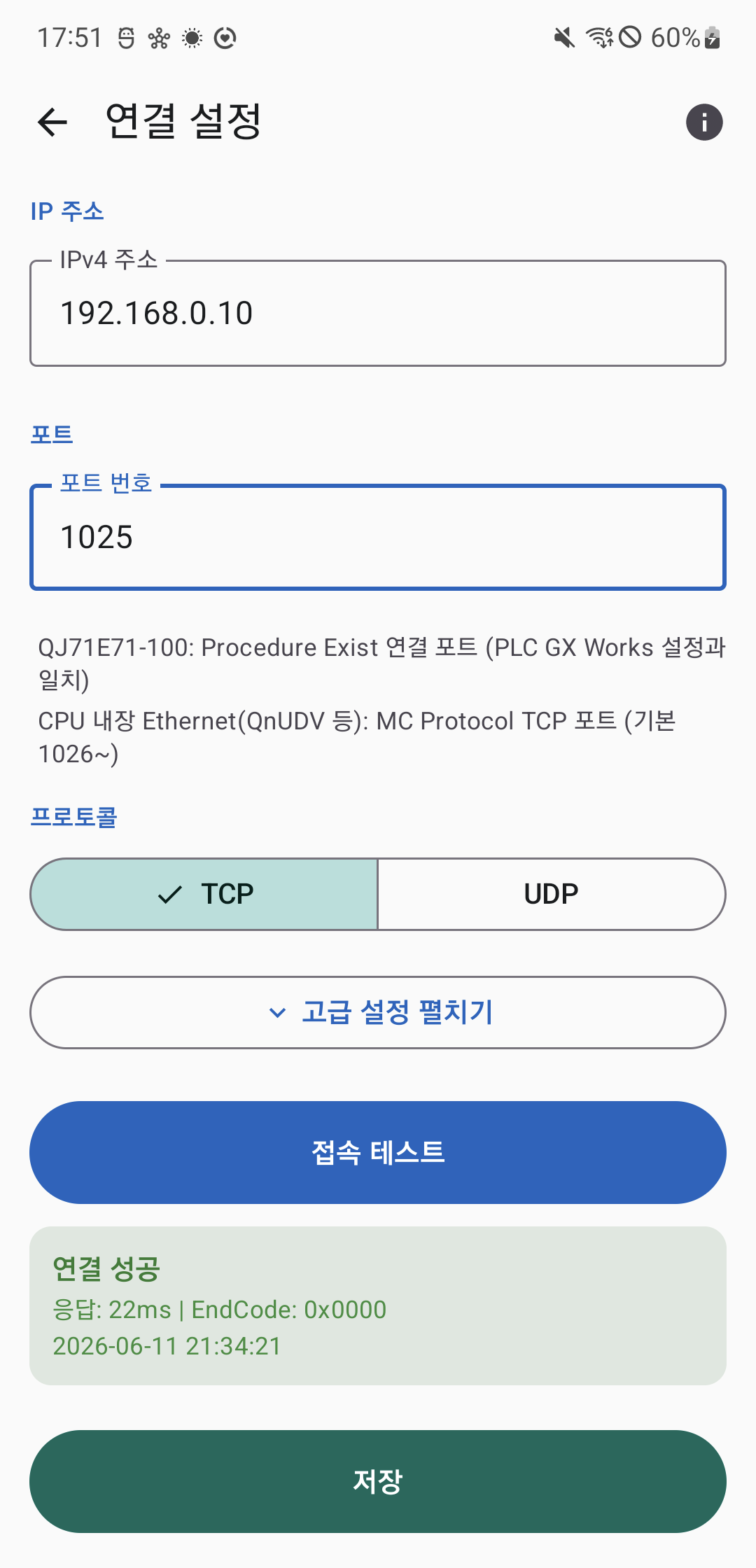
PLC IO Check Helper 연결 설정 화면 — IP·포트·프로토콜 입력 후 접속 테스트로 "연결 성공" 확인
프로젝트를 만든 뒤 통신 설정 화면에서 아래 항목을 입력합니다.
| 항목 | 내용 |
|---|---|
| IP 주소 | PLC(모듈 또는 CPU) Ethernet 포트의 IP 주소 (예: 192.168.1.10) |
| 포트 | GX Works에서 확인한 오픈 포트 번호 (예: 1025) |
| 프로토콜 | TCP 또는 UDP (기본: TCP) |
| 데이터 형식 | Binary 또는 ASCII (기본: Binary, GX Works 설정과 일치) |
| 프레임 | 3E Frame 또는 4E Frame (기본: 3E Frame) |
입력 후 접속 테스트 버튼을 누르면 앱이 PLC에 더미 요청을 보내 실제 통신이 되는지 확인합니다.
"연결 성공" 메시지와 응답 시간이 표시되면 연결이 정상입니다.
처음 연결하는 경우 TCP + Binary + 3E Frame 조합(기본값)으로 먼저 시도하세요. 대부분의 Q 시리즈·iQ-R PLC Ethernet 설정에서 동작합니다.
연결이 안 될 때 점검 순서
- 스마트폰에서 PLC IP로 ping이 가는지 확인 (같은 네트워크 여부)
- GX Works에서 오픈 포트 번호와 통신 데이터 코드(Binary/ASCII)가 앱 설정과 일치하는지 확인
- PLC의 방화벽·IP 필터 설정에서 스마트폰 IP가 차단되지 않았는지 확인
- UDP를 사용하는 경우, GX Works 오픈 설정의 "상대측 포트" 번호와 앱의 UDP 로컬 포트가 일치하는지 확인
3단계 — 디바이스 등록
연결 설정이 완료됐으면 모니터할 PLC 디바이스 주소를 등록합니다.
수동 입력으로 등록
디바이스 등록 화면에서 주소, 이름, 그룹을 직접 입력합니다.
- 주소 예시:
X0(입력 접점),Y10(출력 접점),M100(내부 릴레이),D200(데이터 레지스터) - 지원 디바이스: X, Y, M, L, B, D, W, ZR
- 그룹을 지정하면 나중에 그룹별 필터링이 가능합니다 (예: "실린더A", "인버터1")
자동 시퀀스 등록
같은 종류의 디바이스를 연속으로 등록할 때는 자동 시퀀스 등록 기능을 사용합니다.
시작 주소와 개수를 입력하면 X0, X1, X2... 순서로 한 번에 등록됩니다.
GX Works CSV 파일로 한 번에 등록
GX Works2에서 내보낸 디바이스 코멘트 CSV 파일이 있다면 임포트 기능으로 한 번에 등록할 수 있습니다.
GX Works2에서 CSV를 내보내는 방법:
- GX Works2 메뉴 → [찾기/교체] → [디바이스 코멘트]
- [내보내기] 또는 [CSV 출력]을 선택해 파일을 저장
- 파일을 스마트폰으로 전송 (이메일·클라우드 드라이브 등)
- 앱의 디바이스 등록 화면 → [CSV 임포트]에서 파일을 선택
CSV 임포트는 횟수 제한 없이 무료로 이용할 수 있습니다.
GX Works CSV 임포트 상세 방법은 GX Works CSV 디바이스 등록 가이드에서 안내합니다.

디바이스 등록 화면 — 수동 입력, 자동 시퀀스, CSV 임포트 선택 가능
4단계 — IO 모니터링 실행
디바이스를 등록했으면 모니터 화면으로 이동해 재생 버튼을 누릅니다.
앱이 PLC에 주기적으로 요청을 보내 값을 갱신합니다.
- 비트 디바이스(X, Y, M 등): ON은 켜진 램프(활성 색), OFF는 꺼진 램프로 표시
- 워드 디바이스(D, W 등): 10진수와 16진수로 현재 값 표시

IO 모니터 화면 — 비트 ON/OFF 램프와 워드 값이 폴링 주기마다 자동 갱신
모니터링 범위
등록한 디바이스는 개수 제한 없이 동시에 활성 모니터링됩니다.
배치 모니터·IO 모아보기 등 모든 기능을 무료로 사용할 수 있습니다.
그룹·상태 필터와 검색
- 그룹 필터: 등록 시 지정한 그룹(예: "실린더A")만 표시
- 상태 필터: ON 중인 비트 디바이스만 표시해 이상 신호를 빠르게 찾기
- 검색: 주소 또는 이름으로 빠르게 찾기
폴링 주기 조정
기본 폴링 주기는 1000ms(1초)이며, 100ms ~ 30000ms 범위에서 자유롭게 조정할 수 있습니다.
현재 앱은 읽기 전용 모니터링에 집중합니다. PLC 제어(쓰기) 기능은 제공하지 않습니다.
5단계 — IO 체크(입출력 점검)
등록한 입출력이 실제로 동작하는지 OK/NG로 점검할 차례입니다. 하단 탭에서 IO 체크를 선택하면 등록된 X·Y가 점검 목록으로 표시됩니다. 현장 상황에 맞춰 세 가지 모드 중 하나를 고릅니다.
- 수동 — 램프를 보고 OK/NG를 직접 탭합니다. 자동 판정이 어려운 신호에 적합합니다.
- 자동(자유 전이 관측) — 임의 순서로 작동시키면 앱이 OFF·ON을 모두 봤는지 자동으로 판정합니다. 고착(stuck)·죽은 신호를 빠르게 잡아냅니다.
- 안내형 순차 — 앱이 하나씩 지정하면 그 하나만 작동시킵니다. 반응한 주소를 대조해 배선 맞바꿈·단락까지 적발하고, 뒤바뀐 배선 짝은 자동으로 지목합니다.
점검 결과는 디바이스 목록에 ✓ OK / ✗ NG 배지로 남고, CSV·요약 리포트로 내보내 현장 점검 기록으로 공유할 수 있습니다.
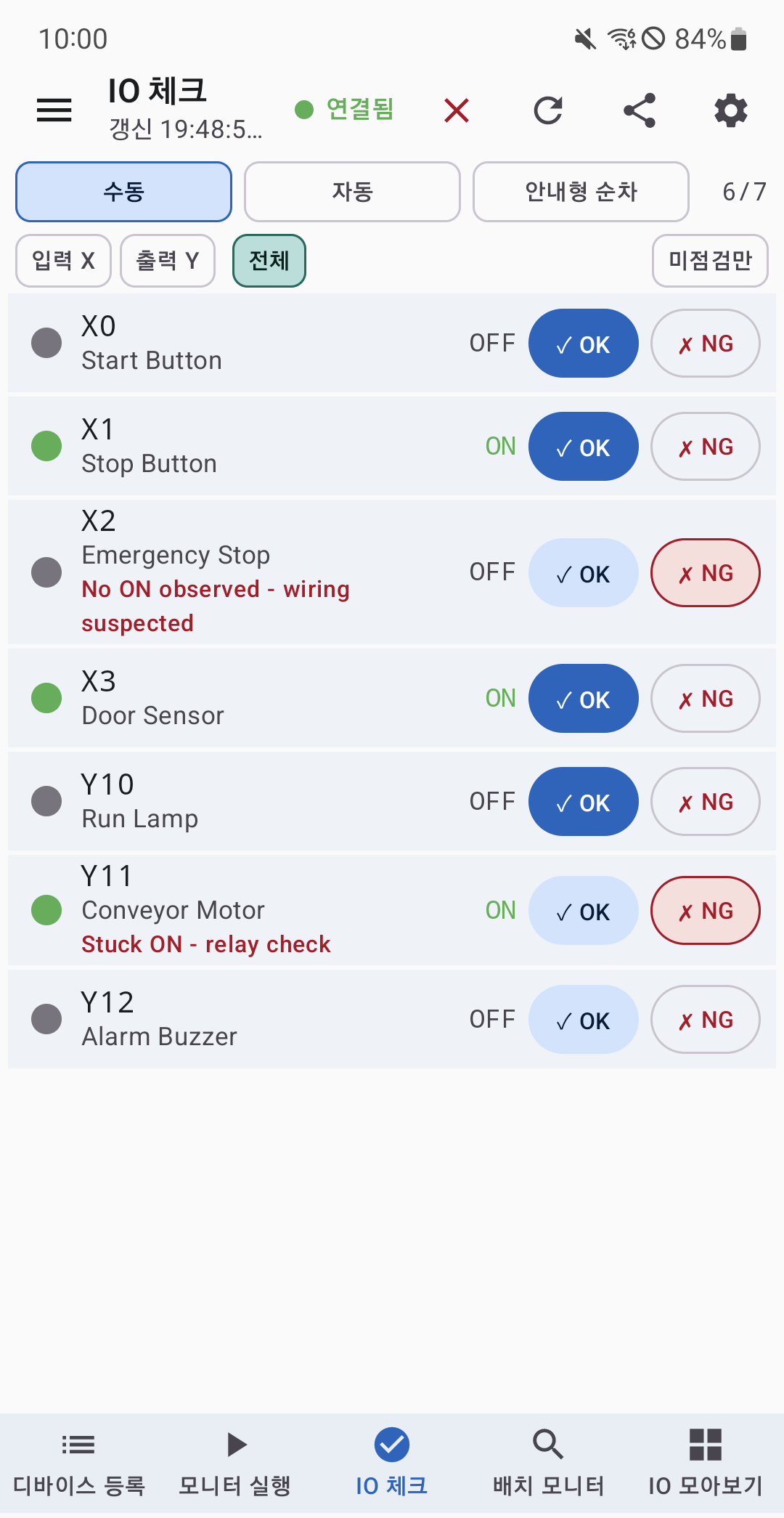
IO 체크 화면 — 수동·자동·안내형 순차 3모드로 입출력을 OK/NG 점검
6단계 — 고급 기능
아래 기능도 모두 무료로 사용할 수 있습니다.
- 배치 모니터 — GX Works2 스타일로 디바이스·어드레스를 직접 입력해 여러 값을 표로 일괄 조회
- IO 모아보기 — 실린더·인버터 등 유닛 단위로 입력·출력·데이터를 카드로 표시
- 계산기·도구 — 프로그래머·전자기어비·원둘레·삼각함수 계산기 (좌측 상단 ☰ 메뉴에서 전환)
- 다중 프로젝트 저장·불러오기
- 폴링 주기 조정 (100ms ~ 30000ms)
Q 시리즈 PLC IO 점검 방법 — 현장 점검 팁
실제 설비 현장에서 더 효율적으로 사용하기 위한 팁입니다.
시운전 전 디바이스 등록 준비
- GX Works2에서 CSV를 미리 내보내 스마트폰에 저장해 두면 현장에서 등록 시간을 아낄 수 있습니다.
- 기계 유닛별(실린더·인버터·센서 등)로 그룹을 나눠 등록하면 필터링이 편리합니다.
문제 발생 시 빠른 확인 순서
- 모니터 화면에서 상태 필터(ON만 표시) 로 현재 활성 신호 확인
- 검색으로 의심 디바이스 주소 직접 조회
- 연관 디바이스 그룹을 필터링해 연결된 IO 흐름 파악
인터넷 없는 현장 대비
PLC 직결 LAN(인터넷 없는 환경)에서는 광고만 표시되지 않을 뿐, 모니터링·배치·계산기 도구 등 모든 기능이 정상 동작합니다.
자주 묻는 질문
Q. 접속 테스트는 성공했는데 모니터 화면에 값이 표시되지 않습니다.
등록한 디바이스 주소가 실제 PLC의 디바이스 범위 안에 있는지 확인하세요.
예를 들어 Q 시리즈에서 존재하지 않는 주소(또는 범위 초과)를 읽으면 PLC가 오류 코드를 반환할 수 있습니다.
간단한 주소(X0, D0 등)로 먼저 테스트해 보시기 바랍니다.
Q. iQ-R PLC Ethernet 통신도 동일한 방법으로 설정하면 되나요?
기본 방법은 같습니다.
GX Works3에서 MC Protocol 오픈 포트를 확인하고, 앱에 IP·포트·데이터 형식·프레임을 입력한 뒤 접속 테스트로 확인하면 됩니다.
Q. UDP 연결을 사용하려면 어떻게 하나요?
프로토콜을 UDP로 선택하면 UDP 로컬 포트 입력란이 추가로 나타납니다.
QJ71E71-100 모듈 UDP 연결 시 GX Works2 오픈 설정의 "상대측 포트" 번호와 앱의 UDP 로컬 포트를 일치시켜야 합니다.
또한 스마트폰 IP가 모듈 오픈 설정의 상대 IP와 일치해야 하므로 스마트폰에 고정 IP를 설정하는 것을 권장합니다.
CPU 내장 Ethernet 직결 UDP는 포트 일치가 덜 까다롭지만, PLC 매뉴얼을 함께 참고하세요.
Q. FX 시리즈 PLC에도 쓸 수 있나요?
FX 시리즈의 Ethernet 확장 모듈 또는 내장 Ethernet 포트에서 MC Protocol을 지원하면 기본 연결은 가능합니다.
지원 디바이스 타입과 주소 범위는 기종마다 다를 수 있으니 PLC 매뉴얼을 함께 확인하세요.
더 알아보기
PLC IO Check Helper 앱 소개, 주요 기능 목록, 다운로드 방법은 PLC IO Check Helper 앱 소개 및 다운로드를 참고하세요.
GX Works CSV 파일로 디바이스를 한 번에 등록하는 방법은 GX Works CSV 디바이스 등록 — 대량 등록 가이드에서 자세히 안내합니다.
앱의 최신 기능과 업데이트 내용은 업데이트 안내 글(게시 예정)에서 확인하실 수 있습니다.
앱은 한국어 / English / 日本語 3개 언어를 지원합니다.
드로어 메뉴 또는 설정 화면의 [설정] → [언어]에서 표시 언어를 바꿀 수 있습니다.
다운로드
PLC IO Check Helper는 Google Play에서 무료로 설치하실 수 있습니다.
PLC IO Check Helper — Google Play에서 설치하기
- 플랫폼: Android (8.0 이상)
- 가격: 무료 (배너 광고 지원)
'프로그램 자료실 > PLC IO Check Helper' 카테고리의 다른 글
| PLC 현장 계산기 앱 — 프로그래머·기어비·원둘레·삼각함수 사용법 (0) | 2026.06.21 |
|---|---|
| PLC IO 점검 앱 Android — PLC IO Check Helper 소개 (0) | 2026.06.21 |
| GX Works CSV 디바이스 등록 — PLC IO Check Helper 대량 등록 가이드 (0) | 2026.06.14 |


