PLC 현장 계산기 앱을 찾는 설비 엔지니어를 위한 실전 가이드입니다.
PLC IO Check Helper에 내장된 계산기·도구 6종(프로그래머·전자기어비·원둘레·삼각함수 계산기 + ASCII 코드표·입력기)의 열기 방법과 각 도구별 사용법을 단계별로 안내합니다.
이 앱은 Mitsubishi Electric과 무관한 독립 개발 앱입니다.
이 가이드에서 언급하는 MELSERVO 시리즈명·파라미터(PA06/PA07)·GX Works 메뉴 경로는 각 제품 매뉴얼과 함께 확인하세요.
이런 분께 필요한 가이드입니다
- 현장에서 PLC 통신 없이 바로 쓸 수 있는 계산 도구를 찾는 경우
- GX Works 상수(K/H 표기)와 16진·2진 값을 스마트폰으로 즉석 변환하고 싶은 경우
- Mitsubishi 서보 시운전 시 전자기어비(PA06·PA07) 수계산이 번거로운 경우
- 현장에서 원형 부품 치수나 각도 계산이 필요한 경우
계산기·도구 화면 열기
계산기·도구 4종은 앱 어디서든 같은 방법으로 열 수 있습니다.
좌측 상단 ☰(메뉴) 버튼을 누르면 드로어가 열립니다. 드로어 하단의 계산기·도구 항목을 선택하면 도구 허브 화면(2열 카드)으로 이동합니다. 원하는 도구 카드를 탭하면 해당 도구 화면으로 진입합니다.
허브에는 계산기 4종(프로그래머·전자기어비·원둘레·삼각함수)과 함께 ASCII 코드표·입력기 도구가 2열 카드로 배치됩니다. 이 가이드에서는 6종 도구의 사용법을 차례로 안내합니다.

PLC IO Check Helper 계산기·도구 허브 — 4종 도구를 카드로 선택
도구 화면 좌측 상단의 뒤로가기(←)를 누르면 허브로 돌아오고, 허브에서 다시 ☰를 누르면 IO 모니터 화면으로 전환됩니다.
6가지 계산기·도구는 PLC에 연결하지 않아도 사용할 수 있습니다. 인터넷이 없는 현장 LAN 환경에서도 모든 계산 기능이 정상 동작합니다. 전 기능을 무료로 이용할 수 있습니다.
1. 프로그래머 계산기
GX Works에서 매일 쓰는 진법 상수(K·H 표기)와 비트 램프를 스마트폰에서 즉석으로 다루는 도구입니다.
16진·10진·8진·2진 4가지 값을 동시에 보면서 개별 비트를 켜고 끄거나, AND/OR/XOR 같은 비트 연산을 바로 수행할 수 있습니다.
입력 항목과 화면 구성
상단에 워드폭 선택 세그먼트(4비트 / 8비트 / WORD / DWORD / QWORD)가 있고, 그 아래에 4가지 진법 라인이 항상 동시 표시됩니다.
| 표시 라인 | 진법 | 배지 |
|---|---|---|
| HEX | 16진 | H |
| DEC | 10진 | K |
| OCT | 8진 | O |
| BIN | 2진 | B |
원하는 라인을 탭하면 그 진법으로 값을 입력할 수 있습니다. 하나의 라인에 값을 입력하면 나머지 3개 라인이 즉시 자동 변환됩니다.
화면 아래쪽에는 비트 램프(F~0 헤더, 비트 0~F 위치), BCD 패널, 비트 연산 버튼, 숫자 키패드가 차례로 배치됩니다. 상단 4개 진법 라인은 스크롤해도 항상 화면에 고정됩니다.

프로그래머 계산기 — 진법 4종 동시 변환 및 F~0 비트 램프 토글
핵심 조작
진법 변환
- 변환하고 싶은 라인을 탭해 활성화(테두리·배경으로 강조) 후 키패드로 값을 입력합니다.
- 활성 진법이 HEX면 A~F 키가 활성화되고, BIN이면 0·1 키만 활성화됩니다.
K/H 형식 복사
- HEX 라인과 DEC 라인 우측의 복사 버튼을 롱프레스하면
K4660(10진) 또는H1234(16진) 형식으로 클립보드에 복사됩니다. - GX Works2/3 상수 입력 화면에 바로 붙여넣기할 수 있습니다.
비트 램프 토글
- F~0 헤더 아래의 비트 램프 셀을 탭하면 해당 비트가 켜지거나 꺼지고, 4가지 진법 라인이 즉시 갱신됩니다.
- ON 비트는 녹색 램프로 표시됩니다. GX Works2 배치 모니터의 비트 표시 방식과 동일한 순서(MSB=왼쪽, LSB=오른쪽)를 따릅니다.
비트 연산(AND/OR/XOR/NOT/시프트/회전)
- 이항 연산(AND/OR/XOR): 첫 번째 값 입력 → AND(또는 OR/XOR) 버튼 → 두 번째 값 입력 →
=버튼. - 단항 연산(NOT/시프트/회전): 현재 값에 즉시 적용됩니다.
<<(왼쪽 시프트),>>(오른쪽 시프트),ROL(왼쪽 회전),ROR(오른쪽 회전). >>키는 상단 부호 토글 상태에 따라 산술 우시프트(부호 있음)·논리 우시프트(부호 없음)로 자동 전환됩니다.
BCD 변환
- 하단 BCD 패널에서
BIN→BCD또는BCD→BIN버튼으로 팩 BCD 변환을 수행합니다. - 변환 불가한 니블(A~F)이 있으면 해당 니블이 빨간색으로 강조되고 변환이 거부됩니다.
워드폭 전환
- 상단 세그먼트에서 폭을 바꾸면 현재 값이 새 폭에 맞게 절단(축소) 또는 확장됩니다. 상위 비트가 절단될 때는 안내 메시지가 표시됩니다.
부호·그룹핑·바이트 순서
- TopAppBar 우측의 부호 칩: 켜면 DEC 라인을 부호 있는 2의 보수로 해석합니다. 비트패턴 자체는 변하지 않습니다.
- 그룹 칩: 켜면 BIN은 4비트 단위 공백, DEC는 3자리 콤마로 표시됩니다.
- 스왑 칩: 현재 값의 바이트 순서를 역전한 결과를 보조로 표시합니다.
현장 활용 예시 — 진법 변환
GX Works에서 출력 마스크로 쓸 H1234 값을 K(10진)로 확인하고 싶을 때:
- HEX 라인을 탭해 활성화합니다.
- 키패드로
1 2 3 4를 입력합니다. - DEC 라인에 K4660이 즉시 표시됩니다. OCT 라인은 O11064, BIN 라인은
0001 0010 0011 0100입니다. - DEC 라인 우측 복사 버튼을 롱프레스해
K4660형식으로 복사합니다.
추가 예: 0x70(H70) 값 확인
- HEX
70입력 → K112 / O160 / BIN0111 0000이 동시 표시됩니다.
주의사항
- 정수 계산 전용입니다. 소수점 입력은 지원하지 않습니다.
- 산술 연산 결과가 현재 워드폭을 초과하면 상위 비트를 잘라낸 값(wrap-around)이 표시되며 안내 메시지가 나타납니다.
2. 전자기어비 계산기
Mitsubishi MELSERVO(MR-J 시리즈) 서보 시운전 시 필요한 전자기어비(CMX/CDV)를 즉석 산출하는 도구입니다.
볼스크류 리드·감속비·지령 단위를 입력하면 서보 파라미터 PA06(CMX, 전자기어 분자)·PA07(CDV, 전자기어 분모)에 직접 입력할 기약분수 값을 계산하고 파라미터 범위 적합 여부를 검증합니다.
입력 항목
| 항목 | 설명 |
|---|---|
| 서보 시리즈 | MR-J2S / MR-J3 / MR-J4 / MR-J5 중 선택 또는 수동 입력 |
| 인코더 분해능 | 시리즈 프리셋 자동 입력, 수동 override 가능 |
| 기구 유형 | 볼스크류(직선) 또는 회전 테이블 |
| 볼스크류 리드 | mm/rev (볼스크류 선택 시) |
| 인덱스 분할수 | 전체 회전이면 1, n분할 인덱스면 분할수 입력 (회전 테이블 선택 시) |
| 지령 단위 | 펄스당 이동량 (예: 1μm / 0.1μm / 1deg 등) 또는 1회전당 지령 펄스(Ap) 직접 입력 |
| 감속비(감속기) | 출력 / 모터 정수쌍 (없으면 1/1) |
| 기어비(기어/풀리) | 구동 잇수 / 부하 잇수 (없으면 1/1) |
시리즈별 인코더 분해능 프리셋:
| 시리즈 | 분해능(pulse/rev) | PA06·PA07 범위 |
|---|---|---|
| MR-J2S | 131,072 | 1 ~ 65,535 |
| MR-J3 | 262,144 | 1 ~ 1,048,576 |
| MR-J4 | 4,194,304 | 1 ~ 1,048,576 |
| MR-J5 | 67,108,864 | 1 ~ 16,777,216 |
결과 표시
입력을 완료하면 결과 영역에 다음이 표시됩니다.
- CMX / CDV: GCD로 기약분수화한 최종 값
- PA06 = CMX / PA07 = CDV: 서보 파라미터 매핑 라벨
- 정확 여부 배지: 볼스크류·회전 테이블은 항상 정확 유리수(무손실)
- 범위 적합 여부 배지: 기약분수가 해당 시리즈 파라미터 범위 안에 있는지 확인
- 분해능: 인코더 1펄스당 기계 이동량
CMX·CDV 각각의 복사 버튼으로 GX Works 또는 서보 셋업 소프트에 바로 붙여넣기할 수 있습니다.
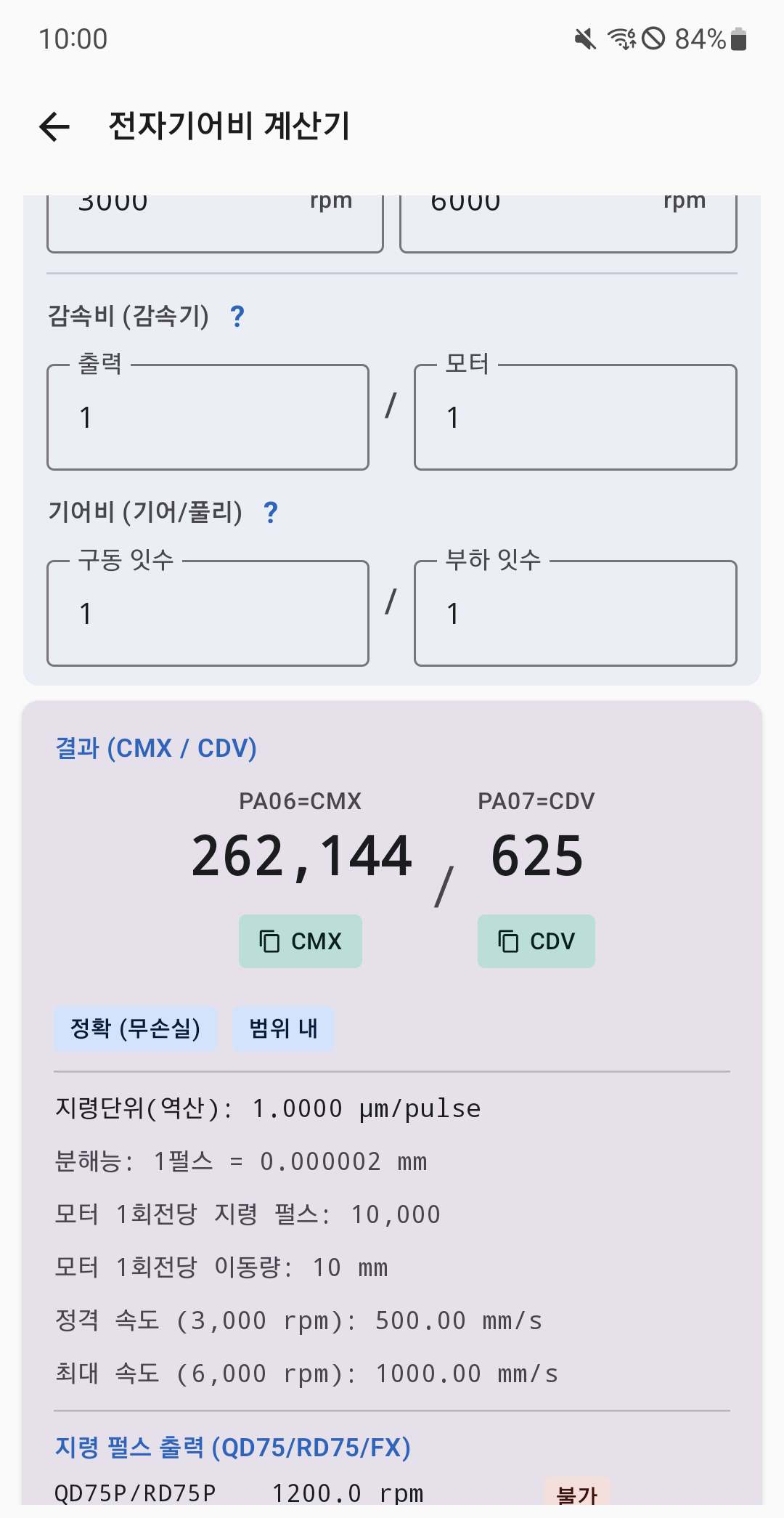
전자기어비 계산기 — MR-J4 선택 후 CMX·CDV 기약분수와 범위 검증 결과 표시
현장 활용 예시 — MR-J4 볼스크류
볼스크류 리드 10mm, 감속 없음(직결), 지령 단위 1μm(0.001mm) 구성의 전자기어비 계산:
- 서보 시리즈: MR-J4 선택 → 인코더 분해능 4,194,304 pulse/rev 자동 입력
- 기구 유형: 볼스크류(직선) 선택
- 볼스크류 리드: 10 mm
- 지령 단위: 1μm 선택
- 감속비: 출력 1 / 모터 1 (감속 없음)
- 기어비: 1 / 1 (없음)
결과: CMX = 262,144 / CDV = 625
- PA06에 262144, PA07에 625를 입력합니다.
- 지령 단위(역산) 1.0000μm/pulse, 모터 1회전당 지령 펄스 10,000, 범위 내(MR-J4 최대 1,048,576) 확인.
주의사항
- 랙&피니언·벨트풀리·컨베이어처럼 원주(π×d)가 관여하는 기구는 현재 지원하지 않습니다.
- 범위 초과 경고가 표시되면 지령 단위를 크게 하거나 감속비를 재검토하세요.
- 계산 결과는 서보 파라미터 설정 전 해당 서보 앰프 매뉴얼과 반드시 대조 확인하세요.
3. 원둘레 계산기
원형 부품(파이프·풀리·롤·환봉·플랜지 등)의 지름·반지름·원주·면적 4가지 값을 즉석 상호 변환하는 도구입니다.
네 값 중 하나만 입력하면 나머지 세 값이 자동으로 산출됩니다.
입력 항목
화면에 4개 입력 필드가 세로로 배치됩니다.
| 필드 | 설명 | 단위 |
|---|---|---|
| 지름 (d) | 원의 지름 | mm |
| 반지름 (r) | 원의 반지름 | mm |
| 원주 (C) | 원의 둘레 길이 | mm |
| 면적 (A) | 원의 넓이 | mm² |
네 필드 중 하나에 값을 입력하면(마지막 편집 필드가 입력 기준), 나머지 세 필드가 자동 산출값으로 표시됩니다. 각 필드 우측의 복사 버튼으로 산출값을 클립보드에 복사할 수 있습니다.
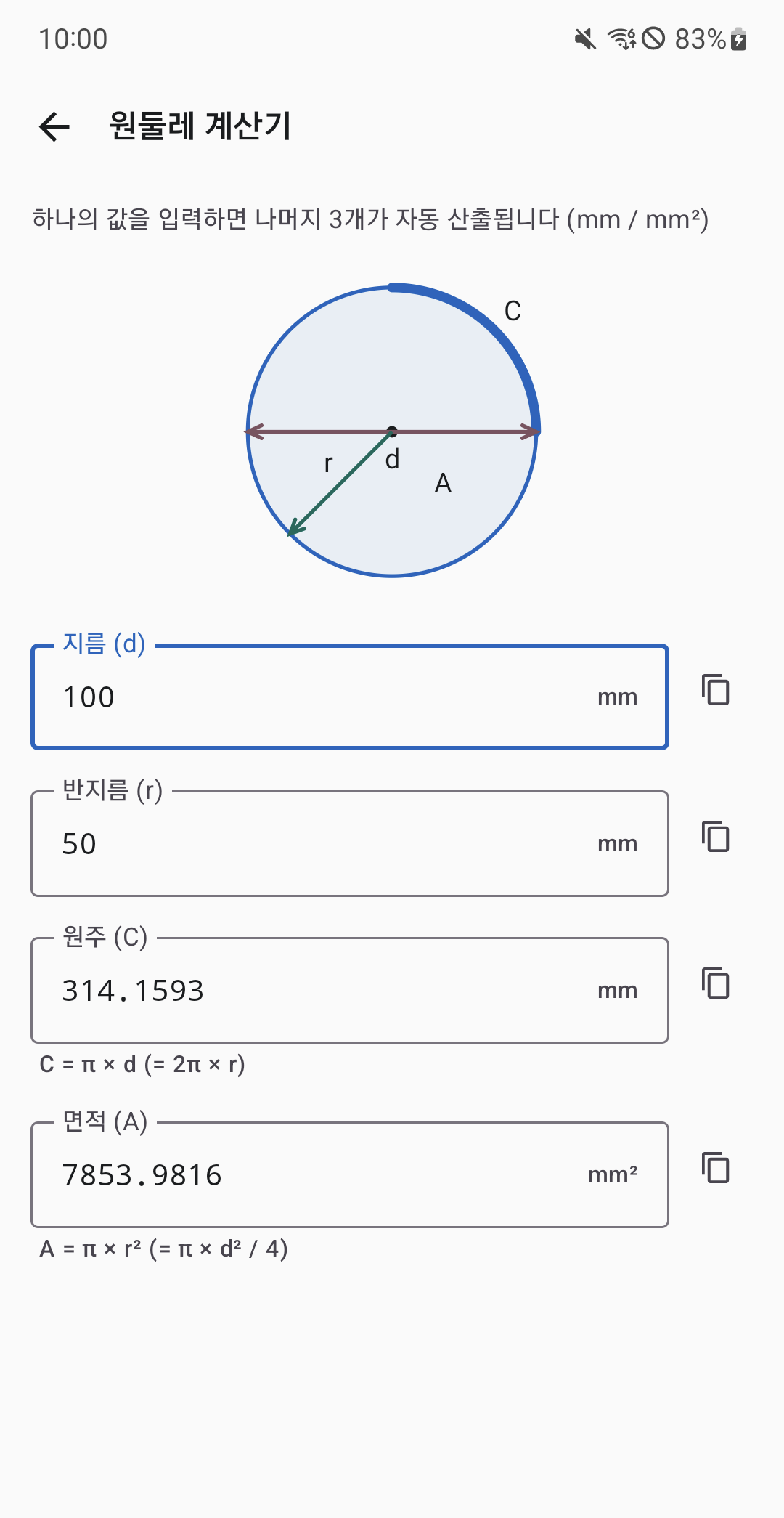
원둘레 계산기 — 지름·반지름·원주·면적 중 하나 입력 시 나머지 3값 자동 산출
현장 활용 예시 — 파이프 원주·단면적 확인
외경 100mm 파이프의 원주 길이와 단면적 확인:
- 지름(d) 필드에 100 입력
- 반지름: 50 mm
- 원주: 314.1593 mm
- 면적: 7853.9816 mm²
역방향: 원주 314.1593mm를 알고 지름을 확인하고 싶을 때는 원주 필드에 314.1593을 입력하면 지름 100mm가 자동 역산됩니다.
주의사항
- 단위는 mm 고정입니다. cm, m 단위는 현재 지원하지 않습니다.
- 0 이하의 값은 입력할 수 없습니다.
- 표시 소수는 소수점 4자리(반올림)입니다.
4. 삼각함수 계산기
각도·라디안 변환과 sin·cos·tan, 역삼각(asin·acos·atan), 직각삼각형 풀이, 그리고 두 점 좌표로 방향 각도·거리를 구하는 도구입니다.
기능을 삼각함수 · 직각삼각형 · 좌표 세 개의 탭으로 나눠 제공하며, 각 탭 상단에는 개념을 한눈에 보여주는 도식(단위원·직각삼각형·방향 벡터)이 입력값에 맞춰 그려집니다.
화면 구성
상단 탭으로 삼각함수 / 직각삼각형 / 좌표 세 기능을 전환합니다. 각 탭 맨 위 도식은 입력값을 따라 갱신되어 계산 개념을 바로 연상할 수 있습니다.
삼각함수 탭 — 각도 ↔ 비
- 각도(°) 필드와 라디안(rad) 필드가 상호 연동됩니다. 어느 쪽에 입력해도 반대쪽이 자동 변환되고 sin·cos·tan이 산출됩니다. tan이 정의되지 않는 각도(90°, 270° 등)에는 "정의되지 않음"이 표시됩니다.
- 역삼각 섹션의 asin·acos·atan 행에 비율을 입력하면 각도(도·라디안)를 역산합니다. asin·acos는 -1~1 범위만 유효합니다.
- 상단 도식은 단위원 — 입력 각도에 맞춰 반지름이 회전하고 sin(세로)·cos(가로) 위치를 보여줍니다.
직각삼각형 탭 — 변 ↔ 각도
- 각도 θ와 기준변(빗변·밑변·높이 중 1개) 값을 입력하면 나머지 두 변이 자동 산출됩니다.
- 아래 역방향 섹션에서 두 변을 알 때 쌍을 선택(밑변·높이 / 빗변·높이 / 빗변·밑변)하고 값을 입력하면 각도 θ와 나머지 변이 나옵니다.
- 상단 도식은 직각삼각형 — 빗변·밑변·높이·θ 위치를 보여줍니다.
좌표 탭 — 두 점 → 방향 각도·거리
- 시작점 P1(X1, Y1)과 목표점 P2(X2, Y2) 좌표를 입력하면 ΔX·ΔY와 방향 각도 θ, 직선 거리가 산출됩니다.
- 각도는
ATAN2로 계산해 ΔX가 0(수직 이동)이어도 0 나눗셈 없이, 1~4사분면을 자동으로 구분합니다. −180~180°(표준)와 0~360°(방위) 두 가지로 동시에 표시됩니다. - 상단 도식은 P1→P2 방향 벡터 — 입력 좌표의 방향·사분면대로 화살표가 그려지고 ΔX·ΔY·각 θ를 함께 보여줍니다.
- PLC·로봇·CNC·모션 제어에서 현재 위치 → 목표 위치의 회전 방향과 이동 거리를 구할 때 바로 활용합니다.
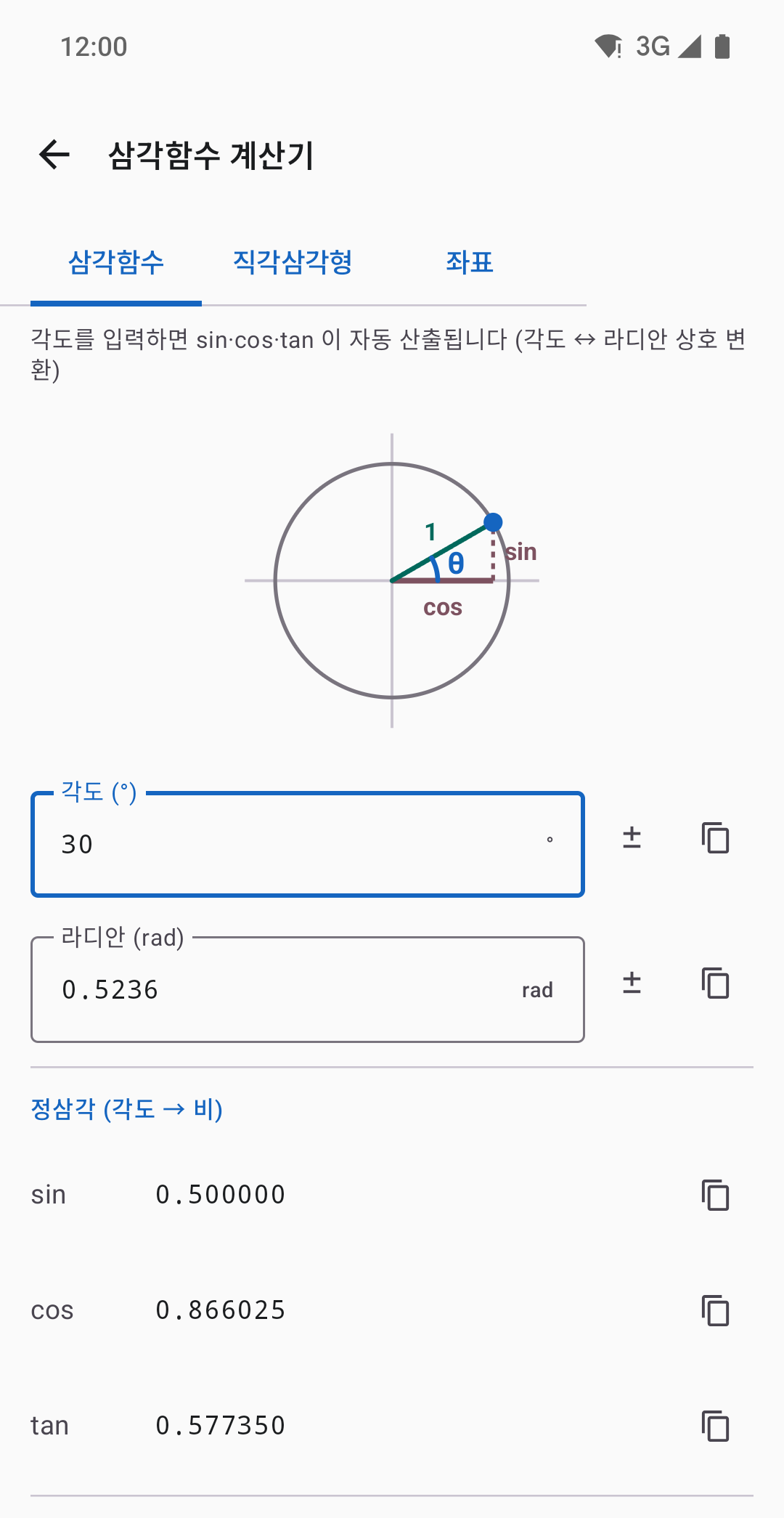
삼각함수 계산기 — 삼각함수·직각삼각형·좌표 3개 탭, 각 탭 상단 도식으로 개념 시각화
핵심 조작
- 삼각함수 탭: 각도 필드에 값을 입력하면 라디안·sin·cos·tan이 동시에 갱신됩니다.
- 직각삼각형 탭: 각도 θ + 기준변을 입력하거나, 두 변을 입력해 각도를 역산합니다.
- 좌표 탭: P1·P2 네 칸을 채우면 ΔX·ΔY·각도·거리가 즉시 산출됩니다.
- 음수 각도·음수 비율·음수 좌표는 각 필드 우측의 ± 버튼으로 부호를 전환합니다.
- 각 결과 행 우측의 복사 버튼으로 값을 클립보드에 복사할 수 있습니다.
현장 활용 예시 — 직각삼각형 솔버
경사 각도 30°에서 빗변(이동 거리) 100mm일 때 수직 높이와 수평 거리 확인:
- 직각삼각형 섹션 각도(θ) 필드에 30 입력
- 기준변 세그먼트에서 빗변(c) 선택
- 값 필드에 100 입력
- 높이(a): 50 / 밑변(b): 86.6025
추가 예시 — 정삼각 산출:
- θ = 30° 입력 → sin 0.500000 / cos 0.866025 / tan 0.577350
- 라디안 필드에는 0.5236이 자동 표시됩니다.
역방향 예시 — 두 변으로 각도 산출:
- 역방향 섹션에서 밑변·높이 쌍 선택
- 밑변 86.6025, 높이 50 입력 → θ = 30°, 빗변 = 100
좌표 예시 — 현재 위치에서 목표 방향·거리:
- 좌표 탭에서 시작점 P1 (250, 100), 목표점 P2 (400, 250) 입력
- ΔX 150 / ΔY 150 → 방향 각도 45°(0~360° 표기도 45°), 직선 거리 212.132
- 현재 위치에서 목표 위치로 45° 방향·약 212.13만큼 이동하면 된다는 의미입니다.
주의사항
- 직각삼각형 솔버는 각도가 0° 초과 90° 미만인 경우에만 유효합니다.
- asin·acos의 입력 비율이 -1~1 범위를 벗어나면 오류 메시지가 표시됩니다. atan은 모든 실수 입력이 유효합니다.
- 좌표 탭에서 두 점이 같으면(P1=P2) 방향이 정해지지 않아 "두 점이 같음"으로 표시됩니다(거리는 0).
- 삼각비는 소수 6자리, 각도·라디안·거리는 소수 4자리(후행 0 제거)로 표시됩니다.
5. ASCII 코드표
0~127 ASCII 코드를 10진·16진·8진수와 문자·설명으로 한눈에 보는 표입니다.
GX Works 문자 상수나 통신 데이터에 들어오는 코드값이 어떤 문자인지, 반대로 특정 문자의 코드가 무엇인지 즉석으로 확인할 때 사용합니다.
화면 구성
상단에 검색창이 있고, 그 아래에 다섯 개 열로 0~127 코드가 나열됩니다.
| 열 | 내용 |
|---|---|
| DEC | 10진수 코드 (0~127) |
| HEX | 16진수 (00~7F) |
| OCT | 8진수 (000~177) |
| 문자 | 출력 가능한 문자(33~126)의 글리프 |
| 내용 | 제어문자(0~31·127)의 약어와 설명, 공백(32)은 SP |
제어문자(NUL·LF·CR 등)는 화면에서 깨지지 않도록 글리프 대신 약어와 설명으로 표시됩니다.

PLC IO Check Helper ASCII 코드표 — 10·16·8진수와 문자·설명을 한눈에, 코드·문자로 검색
핵심 조작
- 검색: 상단 검색창에 코드(10진 또는 16진)나 문자 1자를 입력하면 해당 행만 표시됩니다.
- 복사: 표의 행을 탭하면 그 코드 정보가 클립보드에 복사됩니다.
- ASCII 입력기 전환: 우측 상단 버튼으로 ASCII 입력기 화면으로 바로 전환할 수 있습니다.
현장 활용 예시
문자 'A'의 코드를 확인할 때:
- 검색창에 A 입력 → DEC 65 · HEX 41 · OCT 101 행이 표시됩니다.
- 반대로 65를 입력해도 같은 행을 찾을 수 있습니다.
주의사항
- 표준 7비트 ASCII(0~127)만 다룹니다. 확장 ASCII(128~255)는 코드페이지에 따라 달라져 포함하지 않습니다.
6. ASCII 입력기
문자와 ASCII 코드를 양방향으로 변환하고, 문자열을 PLC D 레지스터 워드값으로 만드는 도구입니다.
PLC에 문자열을 저장할 값을 미리 계산하거나, 통신으로 받은 16진 코드를 사람이 읽을 문자로 되돌릴 때 사용합니다.
화면 구성
화면은 세 섹션으로 나뉩니다.
문자 → 코드
- 문자열을 입력하면 각 문자의 코드가 표시됩니다. DEC / HEX / OCT 중 출력 진법을 선택할 수 있습니다.
PLC 워드값
- 위에서 입력한 문자열을 2문자씩 1워드로 묶어 D 레지스터에 들어갈 값으로 보여줍니다.
- 바이트 순서는 하위먼저(LH)와 상위먼저(HL) 중 선택합니다. Mitsubishi PLC는 보통 앞 문자가 하위 바이트(LH)에 들어갑니다.
코드(16진) → 문자
- 16진 코드를 입력하면 문자열로 복원합니다. 공백 없이 붙여 써도 두 자리씩 자동으로 한 바이트로 인식합니다.
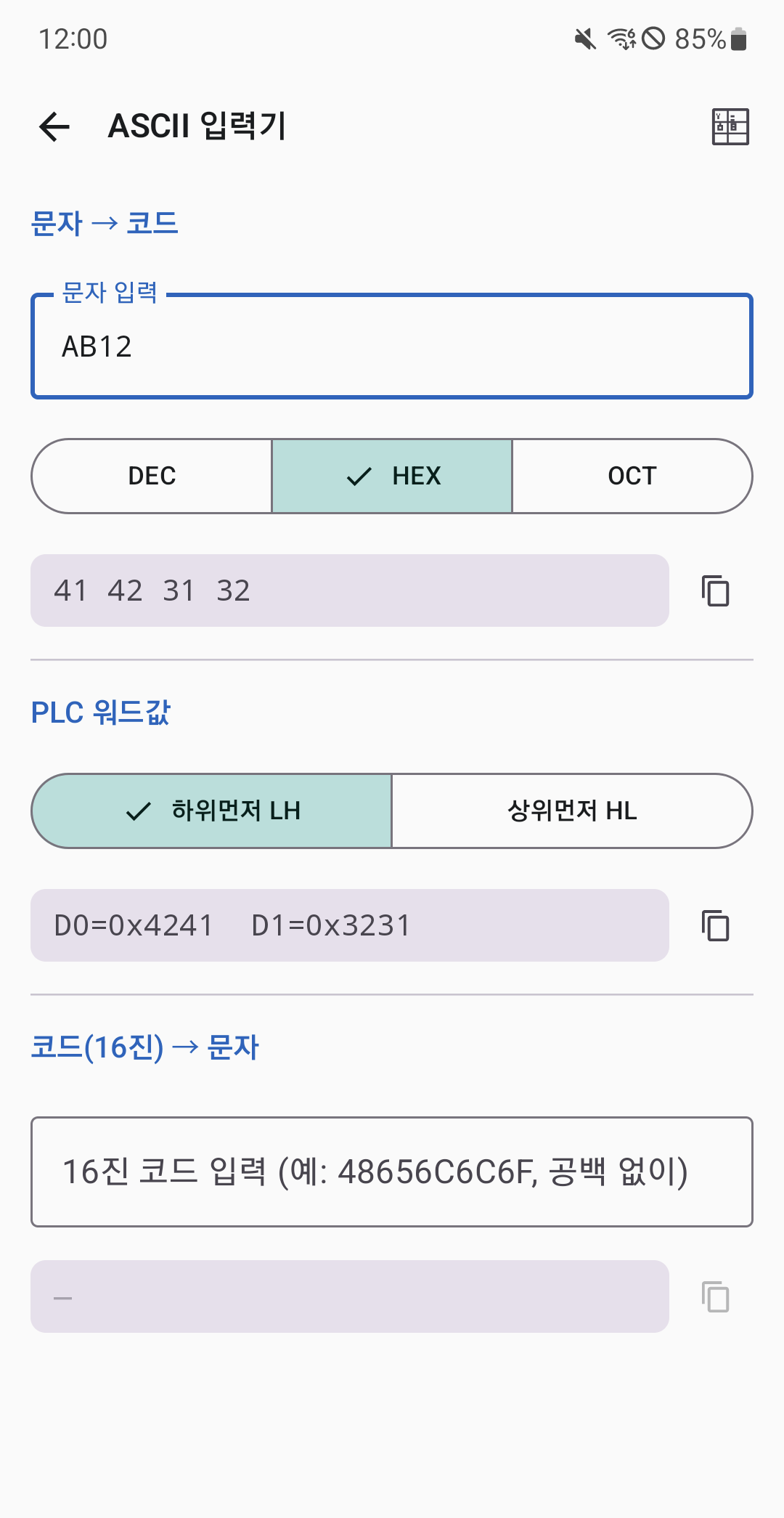
PLC IO Check Helper ASCII 입력기 — 문자↔코드 변환·PLC 워드값(바이트 순서 선택)·16진 코드 복원
현장 활용 예시
문자열 "AB12"를 PLC에 저장할 값 확인:
- 문자 입력에 AB12 → 코드 41 42 31 32(HEX)
- PLC 워드값(하위먼저 LH): D0 = 0x4241, D1 = 0x3231
16진 코드를 문자로 복원:
- 코드 입력에 48656C6C6F(공백 없이) → Hello
주의사항
- 표준 7비트 ASCII 범위를 기준으로 합니다.
- 이 도구는 표시·변환만 합니다. 실제 PLC에 값을 쓰려면 통신 연결 후 쓰기 기능을 사용하세요.
자주 묻는 질문
Q. PLC에 연결하지 않아도 계산기·도구를 쓸 수 있나요?
네, 6가지 계산기·도구는 모두 PLC 통신과 완전히 독립적으로 동작합니다. 인터넷이 없는 현장 LAN 환경이나 현장 이동 중에도 언제든지 사용할 수 있습니다.
Q. 계산기·도구는 유료인가요?
아니요, 6가지 계산기·도구를 포함해 앱의 전 기능을 무료로 사용할 수 있습니다. 앱 하단에 배너 광고가 표시됩니다.
Q. 프로그래머 계산기에서 소수점 계산이 안 됩니다.
프로그래머 계산기는 정수 및 비트 연산 전용입니다. 소수점 입력은 지원하지 않습니다. 소수가 관여하는 계산은 원둘레·삼각함수 계산기를 사용하세요.
Q. 전자기어비 계산에서 벨트풀리나 랙&피니언을 쓸 수 없나요?
현재 버전에서는 볼스크류(직선)와 회전 테이블만 지원합니다. 원주 π가 관여하는 기구(벨트풀리·컨베이어·랙&피니언)는 지원하지 않습니다.
Q. 전자기어비 계산 결과가 파라미터 범위를 초과합니다. 어떻게 해야 하나요?
지령 단위를 크게 늘리거나(예: 1μm → 2μm), 감속비·기어비를 재검토하세요. 결과값이 시리즈 허용 범위(MR-J4 기준 최대 1,048,576) 안에 들도록 조정해야 합니다. 자세한 내용은 해당 서보 앰프 매뉴얼을 참고하세요.
Q. 삼각함수 계산기에서 tan이 "정의되지 않음"으로 표시됩니다.
90°, 270° 등 cos이 0이 되는 각도에서 tan은 수학적으로 정의되지 않습니다. 이런 각도를 입력하면 앱에서 "정의되지 않음"으로 표시하고 쓰레기값을 노출하지 않습니다.
Q. 좌표 탭의 방향 각도는 어떻게 측정되나요?
가로 오른쪽(+X)을 0°로 해서 시작점 P1에서 목표점 P2로 향하는 방향까지의 각도입니다. ATAN2로 계산해 ΔX가 0(수직 이동)이어도 오류 없이 1~4사분면을 자동 구분하며, −180~180°와 0~360° 두 가지로 표시됩니다.
더 알아보기
PLC IO Check Helper 앱의 소개·주요 기능·다운로드 방법은 PLC IO Check Helper 앱 소개 및 다운로드를 참고하세요.
PLC에 연결해 디바이스를 등록하고 IO를 모니터링하는 방법은 PLC IO 현장 점검 도구 사용법에서 단계별로 안내합니다.
GX Works2 CSV 파일로 PLC 디바이스를 한 번에 등록하는 방법은 GX Works CSV 디바이스 등록 가이드를 확인하세요.
앱은 한국어 / English / 日本語 3개 언어를 지원합니다.
드로어 메뉴 또는 설정 화면의 [설정] → [언어]에서 표시 언어를 바꿀 수 있습니다.
다운로드
PLC IO Check Helper는 Google Play에서 무료로 설치할 수 있습니다.
PLC IO Check Helper — Google Play에서 설치하기
- 플랫폼: Android (8.0 이상)
- 가격: 무료 (배너 광고 지원)
'프로그램 자료실 > PLC IO Check Helper' 카테고리의 다른 글
| PLC IO 점검 앱 Android — PLC IO Check Helper 소개 (0) | 2026.06.21 |
|---|---|
| GX Works CSV 디바이스 등록 — PLC IO Check Helper 대량 등록 가이드 (0) | 2026.06.14 |
| PLC IO 현장 점검 도구 사용법 — Q 시리즈 연결부터 IO 모니터링까지 (0) | 2026.06.14 |


