UVW 스테이지 계산기가 필요한 정렬 설비 담당자를 위한 안내입니다.
PLC 업무수첩(구 PLC IO Check)에 열 번째 계산 도구로 UVW 스테이지 계산기가 들어갔습니다.
비전이 검출한 보정값을 각 축 이동량으로 바꾸고, 반대로 축 현재값에서 스테이지의 X, Y, T를 역산합니다.
PLC에 연결하지 않아도 스마트폰에서 바로 계산할 수 있습니다.
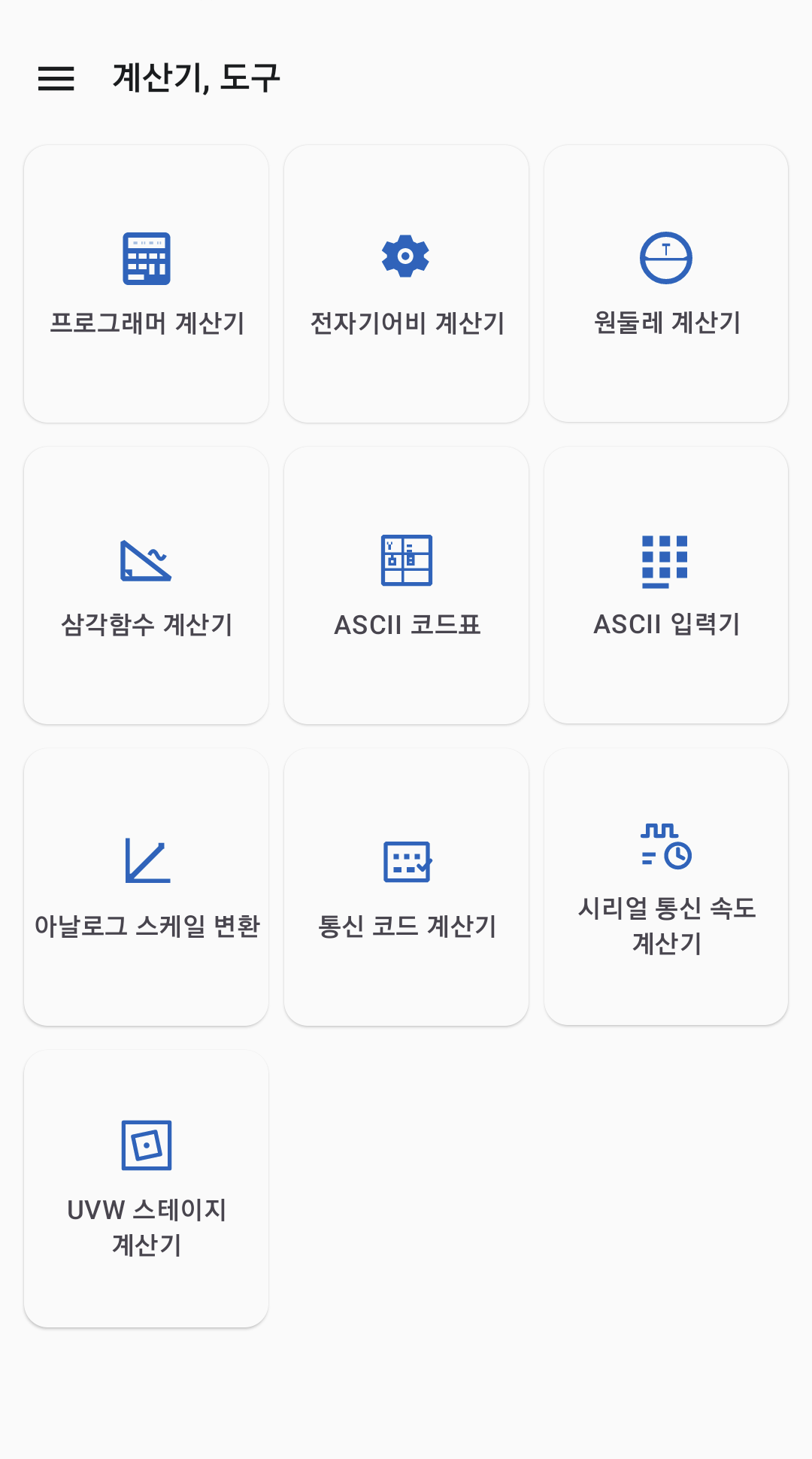
UVW 스테이지 계산기는 계산기 도구 허브의 열 번째 카드입니다.
이 앱은 Mitsubishi Electric과 무관한 독립 개발 앱입니다.
실제 스테이지에 값을 적용하기 전에 기구 도면과 모터 드라이버 사양을 함께 확인하세요.
이런 분께 필요한 도구입니다
- 비전 정렬 설비의 UVW 스테이지 보정 연산을 래더에 넣기 전에 타당성을 확인하고 싶은 경우
- 실기 래더가 뱉은 축 이동량이 맞는지 현장에서 손으로 검산해야 하는 경우
- 원점 복귀 없이 현재 축 위치만으로 스테이지가 얼마나 틀어졌는지 알아야 하는 경우
- 이동 전에 스트로크 리미트를 넘는 축이 있는지 미리 확인하고 싶은 경우
- 4축 스테이지에서 축 하나가 이상해진 낌새를 숫자로 잡고 싶은 경우
UVW 스테이지 계산이 왜 필요한가
UVW 스테이지는 기판이나 패널의 정렬 오차를 3축 또는 4축 리니어 구동으로 분담 보정하는 유닛입니다.
비전 카메라가 검출한 오차는 세 가지입니다.
X 방향 이동량, Y 방향 이동량, 그리고 T 회전각입니다.
문제는 이 세 값을 각 축에 그대로 나눠 줄 수 없다는 점입니다.
각 축의 베어링이 스테이지 중심에서 반지름 R 위치에 서로 다른 방향각으로 배치돼 있기 때문입니다.
샘플 배치는 U가 45°, V가 135°, W가 225°, Y2가 315° 방향입니다.
그래서 보정값과 축 이동량 사이에는 좌표 변환이 들어갑니다.
처음 접하면 이 지점이 가장 막막합니다.
이 도구는 그 변환을 입력칸 몇 개로 끝내 줍니다.
| 논리 축 | 물리 축 | 방향각 | 구동 방향 |
|---|---|---|---|
| U | X1 | 45 | X |
| V | Y1 | 135 | Y |
| W | X2 | 225 | X |
| Y2 | Y2 | 315 | Y |
4번째 축은 앱에서 Y2로 부릅니다.
좌표축 X와 이름이 겹치는 혼동을 피하기 위해서입니다.
계산의 전제: 축은 자기 구동방향으로만 움직인다
이 계산의 출발점은 기구 구속입니다.
U와 W는 X 방향으로 구동되는 축이고, V와 Y2는 Y 방향으로 구동되는 축입니다.
각 축은 자기 구동방향의 직선 위에서만 움직입니다.
스테이지가 (dX, dY, dT)만큼 움직이면 각 축의 베어링 중심은 회전한 뒤 평행이동합니다.
그때 축이 실제로 내야 하는 이동량은 그 베어링 중심 변위를 자기 구동방향에 투영한 값입니다.
앱은 회전 성분을 근사 없이 정확식으로 계산합니다.
X 구동 축:  이동량 = dX + R * ( cos(방향각 + dT) - cos(방향각) )
Y 구동 축:  이동량 = dY + R * ( sin(방향각 + dT) - sin(방향각) )
이 전제에서 세 가지 성질이 바로 따라옵니다.
- X 구동 축의 이동량에는 dY가 들어가지 않습니다. 그 축은 Y 방향으로 움직일 수 없기 때문입니다.
- Y 구동 축의 이동량에는 dX가 들어가지 않습니다. 같은 이유입니다.
- 회전이 각 축에 주는 몫은 그 축의 방향각에 따라 달라집니다. 모든 축이 같은 값을 받지 않습니다.
이 세 가지를 잡고 있으면 결과 숫자가 왜 그렇게 나오는지 화면만 보고도 읽힙니다.
회전 몫이 방향각에 따라 달라진다는 점이 검산의 핵심입니다.
미소각에서 X 구동 축은 방향각의 sin에, Y 구동 축은 방향각의 cos에 비례하는 몫을 받습니다.
45° 배치에서는 이 계수 때문에 반지름과 각도만으로 어림한 값과 결과가 어긋납니다.
이송량 탭: 보정값에서 축 이동량 구하기
첫 번째 탭은 이송량입니다.
비전이 준 보정값과 각 축의 현재 위치를 넣으면 세 가지가 한 번에 나옵니다.
| 입력 | 출력 |
|---|---|
| 보정값 dX, dY, dT | 각 축 이동량 |
| 각 축 현재 위치 | 각 축 절대 목표값 |
| 기구 파라미터 | 축별 스트로크 리미트 판정 |
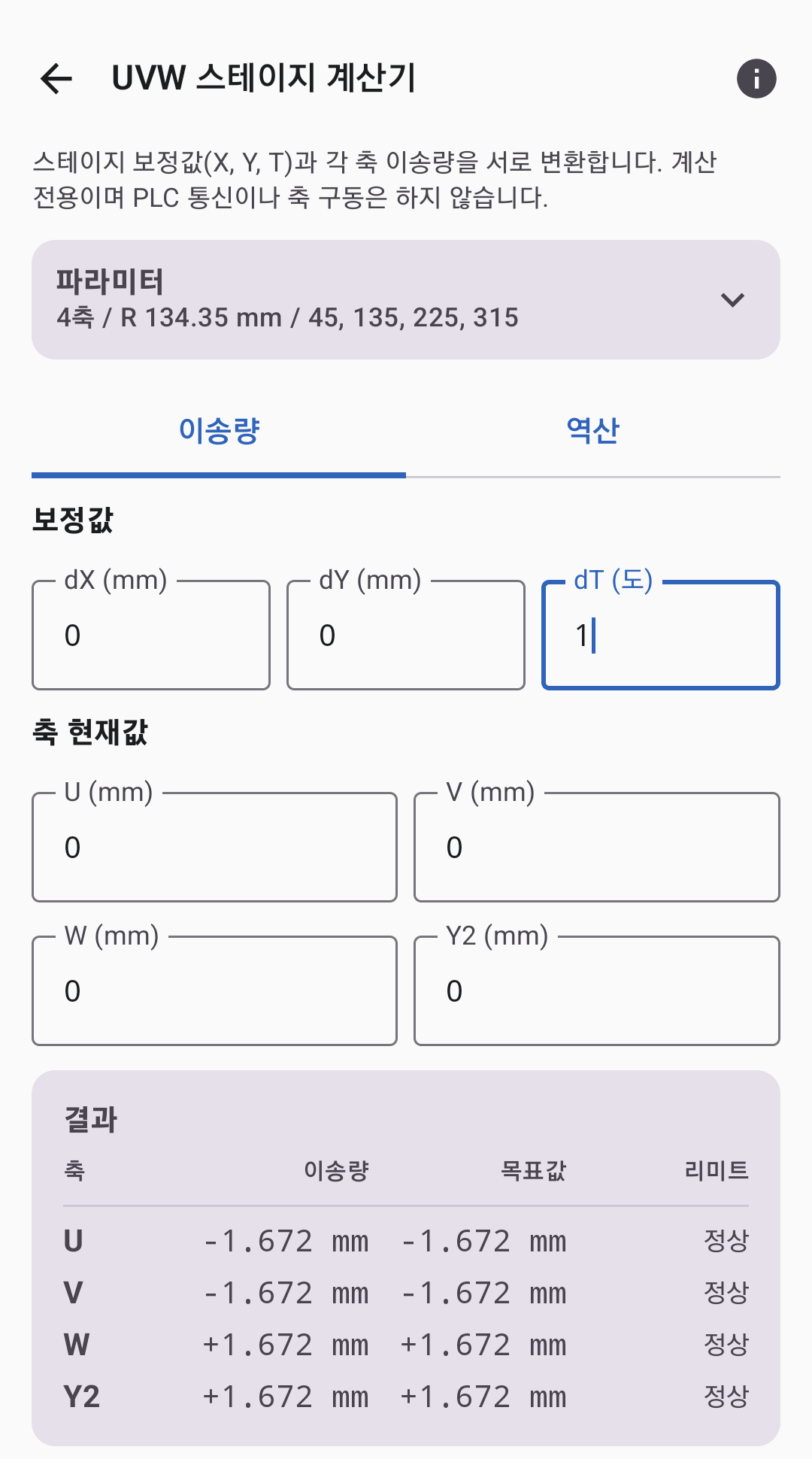
이송량 탭: 보정값 입력과 축별 이동량, 절대 목표값, 리미트 판정
수치로 확인하기
반지름 R을 134.35 mm, U축을 45° 방향의 X 구동으로 두겠습니다.
여기서 스테이지를 1°만 회전시키는 보정을 넣습니다.
직선 이동은 없이 dX와 dY를 0으로 둡니다.
앱이 내는 U축 이동량은 -1.672 mm입니다.
U 이동량 = 134.35 * ( cos(46°) - cos(45°) ) = -1.672444
부호가 음수인 이유는 45° 방향의 베어링이 반시계로 1° 돌 때 X 좌표가 줄어들기 때문입니다.
같은 조건에서 나머지 축은 이렇게 나옵니다.
| 축 | 방향각 | 구동 | 이동량 (mm) |
|---|---|---|---|
| U | 45 | X | -1.672 |
| V | 135 | Y | -1.672 |
| W | 225 | X | +1.672 |
| Y2 | 315 | Y | +1.672 |
180° 마주 보는 축끼리 부호가 뒤집힙니다.
이 대칭이 뒤에 나오는 역산과 교차검증을 가능하게 합니다.
순수 직선 이동일 때
dX에만 1.0 mm를 넣고 회전을 0으로 두면 결과가 훨씬 단순합니다.
| 축 | 구동 | 이동량 (mm) |
|---|---|---|
| U | X | +1.000 |
| W | X | +1.000 |
| V | Y | 0.000 |
| Y2 | Y | 0.000 |
X 구동 축 두 개만 움직이고 Y 구동 축은 가만히 있습니다.
Y 방향으로만 보정할 때는 정확히 반대가 됩니다.
축이 자기 구동방향으로만 움직인다는 전제가 결과에 그대로 드러나는 지점입니다.
역산 탭: 축 현재값에서 X, Y, T 구하기
두 번째 탭은 역산입니다.
각 축이 지금 어느 위치에 있는지는 아는데, 스테이지가 X로 얼마, Y로 얼마, 각도가 몇 도 틀어져 있는지를 모를 때 씁니다.
전원을 다시 넣고 원점 복귀 없이 현재 상태를 읽어야 하는 경우가 대표적입니다.
누군가 스테이지를 수동으로 움직여 놓은 뒤 상태를 확인할 때도 같습니다.
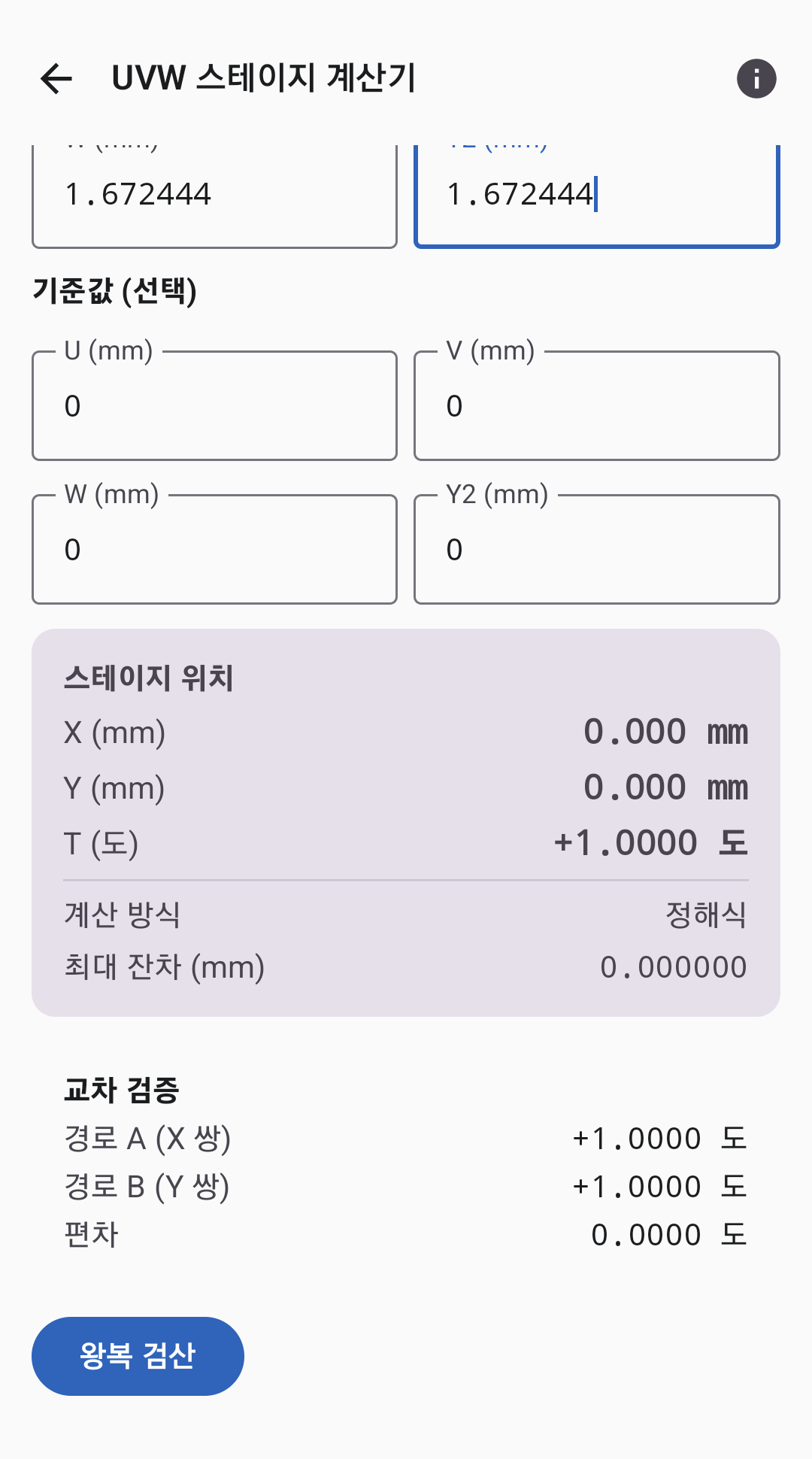
역산 탭: 축 현재값 입력과 X, Y, T 환산 결과
역산은 이송량 탭에서 쓴 것과 같은 모델을 거꾸로 푼 결과입니다.
마주 보는 대칭 쌍으로 축이 모두 정리되는 표준 배치는 닫힌 식으로 한 번에 풀립니다.
대칭 쌍이 없거나 대칭 쌍만으로 정리되지 않는 배치는 반복 계산으로 수렴시킵니다.
반복으로 푼 경우에는 결과 카드에 그 사실과 잔차를 함께 표시합니다.
기준 위치 입력칸도 있습니다.
축 현재값과 기준 위치의 차이를 이동량으로 봅니다.
현장에서 기준을 늘 0으로 쓰면 이 칸은 그대로 두면 됩니다.
4축이 주는 이점: 두 경로 교차검증
3축 스테이지는 U, V, W 세 축만으로 X, Y, T를 풉니다.
4축이 되면 마주 보는 대칭 쌍이 두 개가 됩니다.
X 구동 쌍과 Y 구동 쌍이 각자 독립적으로 회전각을 내놓습니다.
| 경로 | 사용 축 | 산출 |
|---|---|---|
| 경로 A | X 구동 대칭 쌍 | 회전각, X 이동 |
| 경로 B | Y 구동 대칭 쌍 | 회전각, Y 이동 |
두 경로의 회전각은 같아야 정상입니다.
앱은 두 값의 평균을 주 결과로 쓰고, 두 값의 차이를 편차로 함께 보여줍니다.
편차가 임계를 넘으면 축 점검 안내 배지가 붙습니다.
편차는 기구 유격, 엔코더 이상, 축 하나의 미끄러짐 같은 문제를 숫자로 드러냅니다.
정상일 때 편차가 얼마나 나오는지를 평소에 봐 두면 이상 징후를 훨씬 빨리 알아챕니다.
3축 모드에서는 경로 B가 없으므로 편차 칸은 값 없음으로 둡니다.
스트로크 리미트 판정과 왕복 검산
리미트 초과를 이동 전에 잡는다
축마다 스트로크 리미트의 하한과 상한을 넣어 둘 수 있습니다.
샘플 스테이지는 각 축이 -10 mm에서 +10 mm까지 움직입니다.
계산 결과의 절대 목표값이 이 범위를 벗어나면 해당 축 행에 초과 배지와 초과량이 붙습니다.
한 축이라도 걸리면 결과 카드 위쪽에 요약 배지가 뜹니다.
예를 들어 dX에 12.0 mm를 넣으면 X 구동 축 두 개가 목표값 +12.000 mm가 됩니다.
상한을 2.000 mm 넘긴 상태이므로 두 축 모두 초과로 표시됩니다.
Y 구동 축은 움직이지 않으므로 정상입니다.
이 판정을 이동 지령 전에 보면 축을 벽에 박는 사고를 미리 막습니다.
왕복 검산으로 자기 일관성 확인
화면 아래 왕복 검산 버튼은 지금 화면 상태를 정방향과 역방향으로 한 번씩 통과시킵니다.
이송량 탭에서는 보정값을 축 이동량으로 바꾼 뒤 다시 역산해 원래 보정값이 돌아오는지 봅니다.
역산 탭에서는 반대 순서로 돌립니다.
편차가 임계 안이면 일치로 표시합니다.
불일치가 나오면 원인 후보를 안내 문구로 함께 보여줍니다.
기구 파라미터를 손으로 고친 뒤에 이 버튼을 한 번 눌러 보는 습관이 안전합니다.
파라미터는 두 탭이 함께 씁니다
기구 파라미터는 두 탭 위에 접이식 카드로 놓입니다.
접으면 요약 한 줄만 보이고, 펼치면 전체를 편집합니다.
| 항목 | 설명 |
|---|---|
| 축 수 | 3축과 4축 토글 |
| 반지름 R | 중심에서 베어링 중심까지 거리 (mm) |
| 방향각 | 축별 배치 각도 (도) |
| 구동 방향 | 축별 X 또는 Y |
| 스트로크 리미트 | 축별 하한과 상한 (mm) |
프리셋은 세 가지입니다.
샘플 기준의 4축 표준, 같은 배치의 3축 표준, 그리고 수동 입력입니다.
프리셋 값을 하나라도 바꾸면 선택 표시가 수동 입력으로 바뀝니다.
탭을 오가도 파라미터 입력값과 접힘 상태는 유지됩니다.
3축으로 바꾸면 4번째 축 입력이 숨고 계산에서도 빠집니다.
다시 4축으로 되돌리면 직전 값이 살아납니다.
앱이 하지 않는 것
이 도구는 계산만 합니다.
경계를 분명히 해 두겠습니다.
- PLC와 통신하지 않습니다. 계산에 통신 연결이 필요 없습니다.
- 축을 구동하지 않습니다. 이송 지령을 내보내지 않습니다.
- 비전 카메라와 연동하지 않습니다. 오차값은 사람이 입력합니다.
- 축 속도, 가감속, 이동 시간은 다루지 않습니다.
- 기구 간섭과 충돌 예측은 범위 밖입니다.
산출한 값을 실제 설비에 적용하는 일은 사람의 판단입니다.
래더에 넣기 전 검산과 현장 확인용 도구로 쓰는 것이 이 계산기의 자리입니다.
사용 순서
- 좌측 상단 메뉴 버튼을 눌러 드로어를 엽니다.
- 계산기와 도구 항목을 선택해 허브 화면으로 들어갑니다.
- UVW 스테이지 계산기 카드를 탭합니다.
- 파라미터 카드를 펼쳐 프리셋을 고르거나 실제 스테이지 사양을 입력합니다.
- 이송량 탭에서 보정값과 축 현재 위치를 넣고 결과를 확인합니다.
- 필요하면 역산 탭으로 옮겨 축 현재값에서 X, Y, T를 확인합니다.
- 왕복 검산 버튼으로 자기 일관성을 한 번 확인합니다.
자주 묻는 질문
질문: PLC에 연결하지 않아도 쓸 수 있나요?
네, 계산 전용 도구라 통신 연결이 전혀 필요 없습니다.
인터넷이 없는 현장에서도 그대로 동작합니다.
질문: 3축 스테이지에도 쓸 수 있나요?
파라미터 카드에서 축 수를 3축으로 바꾸면 됩니다.
4번째 축 입력은 숨고 계산에서도 빠집니다.
교차검증 편차 칸만 값 없음으로 표시됩니다.
질문: 우리 스테이지는 방향각이 샘플과 다릅니다.
축별 방향각과 반지름을 실제 사양으로 바꾸면 됩니다.
표준 배치가 아닌 축 구성도 반복 계산으로 풀어 줍니다.
질문: 단위를 바꿀 수 있나요?
길이는 mm 고정이고 각도 입력과 표시는 도 단위입니다.
단위 환산 기능은 제공하지 않습니다.
질문: 계산 결과가 저장되나요?
입력값과 결과는 화면을 벗어나면 남지 않습니다.
필요한 값은 화면에서 확인한 즉시 옮겨 적어 두세요.
질문: 회전각이 크게 나오면 어떻게 되나요?
값은 그대로 보여 주되 통상 보정 범위를 벗어났다는 경고를 붙입니다.
축 이동량 입력을 다시 확인해 보라는 신호로 읽으면 됩니다.
더 알아보기
같은 주제를 래더 구현 관점에서 다룬 UVW 스테이지 위치값 연산 PLC 구현도 함께 볼 만합니다.
앱에 들어 있는 나머지 계산 도구는 PLC 현장 계산기 앱 사용법에서 도구별로 안내합니다.
앱 전체 기능과 설치 방법은 PLC 업무수첩 앱 소개와 다운로드를 참고하세요.
브라우저에서 바로 쓰는 같은 계열 도구는 엔지니어 도구 허브에 모여 있습니다.
앱은 한국어, English, 日本語, 简体中文, 繁體中文, Tiếng Việt 6개 언어를 지원합니다.
드로어 메뉴 또는 설정 화면의 언어 항목에서 표시 언어를 바꿀 수 있습니다.
다운로드
PLC 업무수첩은 Google Play에서 무료로 설치할 수 있습니다.
- 플랫폼: Android (8.0 이상)
- 가격: 무료 (배너 광고 지원)
- 계산기와 도구: 무료 사용
'프로그램 자료실 > PLC IO 점검 앱 - PLC 업무수첩' 카테고리의 다른 글
| PLC IO 점검 앱 Android - PLC 업무수첩 소개 (0) | 2026.08.01 |
|---|---|
| PLC 현장 계산기 앱: 프로그래머와 현장 도구 사용법 (0) | 2026.06.21 |
| GX Works CSV 디바이스 등록: PLC 업무수첩 대량 등록 가이드 (0) | 2026.06.14 |
| PLC IO 현장 점검 도구 사용법: Q 시리즈 연결과 IO 모니터링 (0) | 2026.06.14 |


